
А-10 (Ситилинк) Пошаговая сборка
Перед сборкой рекомендуется ознакомиться с руководством пользователя, а также с точными размерами терминала
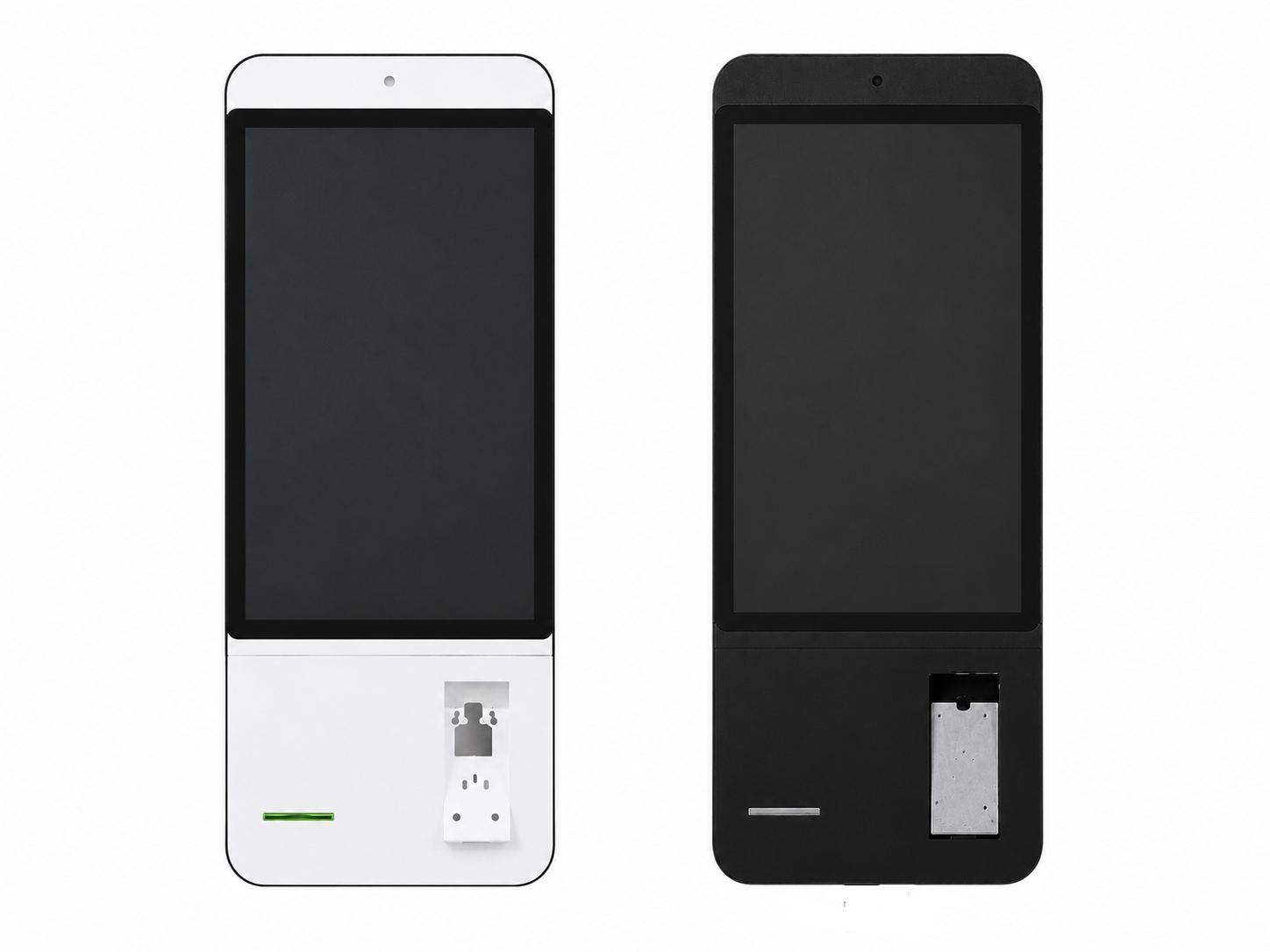
У терминалов типа А-10 имеются разные конфигурации расцветок, дальнейшее руководство будет выполнено на примере полностью черного варианта
Этапы сборки:
Инструменты требуемые для сборки:

- Дрель-шуруповерт
- Трещотка под головки
- Ключ и головка на 7
- Гайки на 7
- Винты на 7
- Ключ и головка на 8
- Гайки на 8
- Ключ и головка на 10
- Болты на 10 короткие
- Болты на 10 длинные
- Ключ и головка на 5.5
- Винты на 5.5 длинные
- Гайки на 5.5
- Шайбы
- Отвертка и бита PH1
- Отвертка и бита PH2
- Четырехкулачковый кримпер
- Стриппер
- Кусачки маленькие
- Кусачки большие
- Изогнутые тонкогубцы
Этап 1: Подготовка корпуса
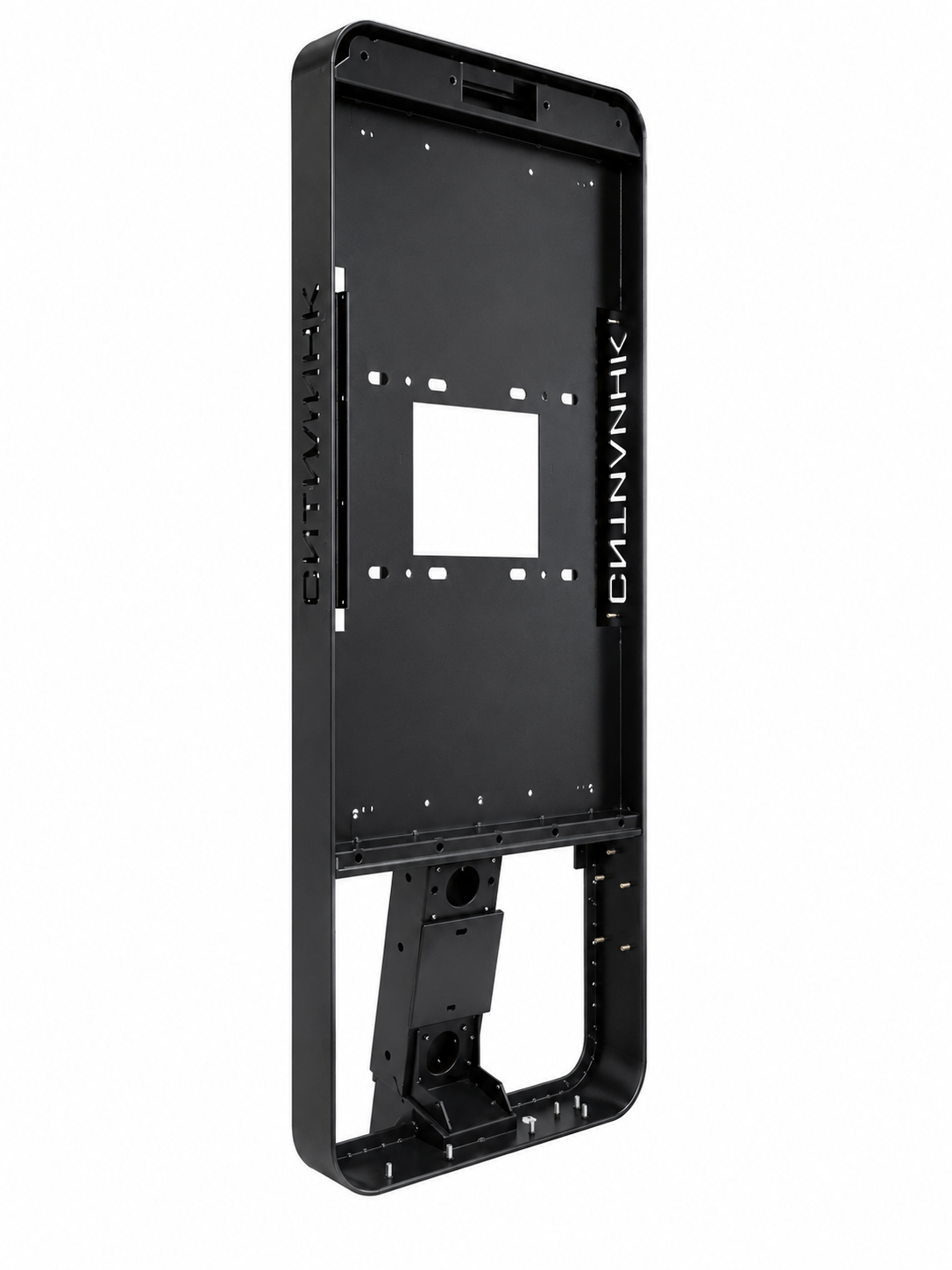
1. Проверка корпуса терминала
|
 |
2. Установка накладок передней панели
-
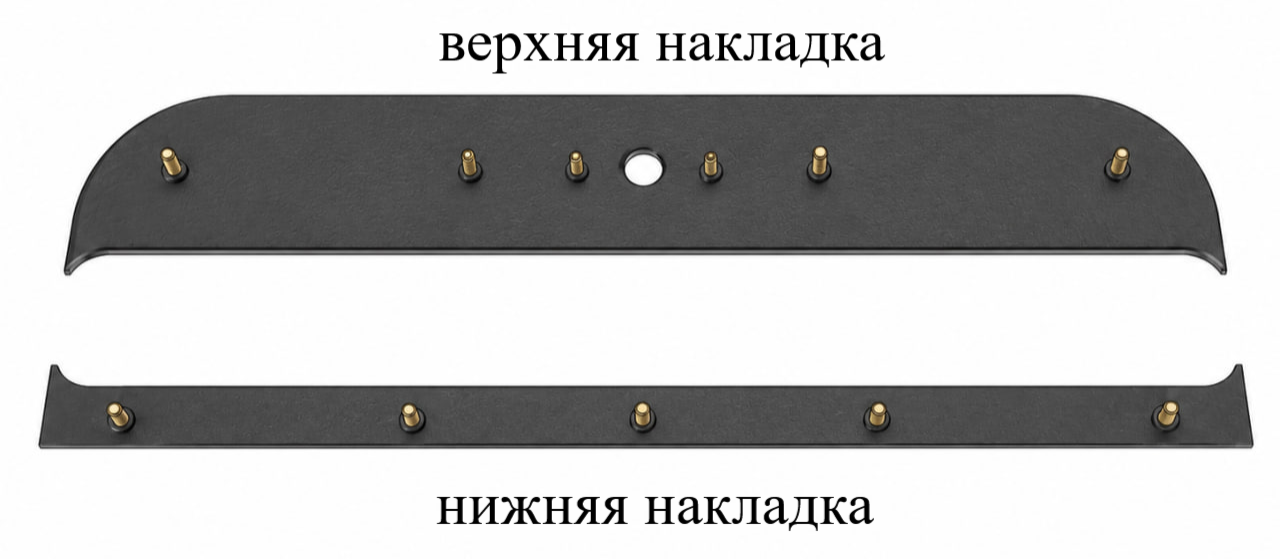
Подберите верхнюю и нижнюю накладки передней панели корпуса требуемого цвета
-
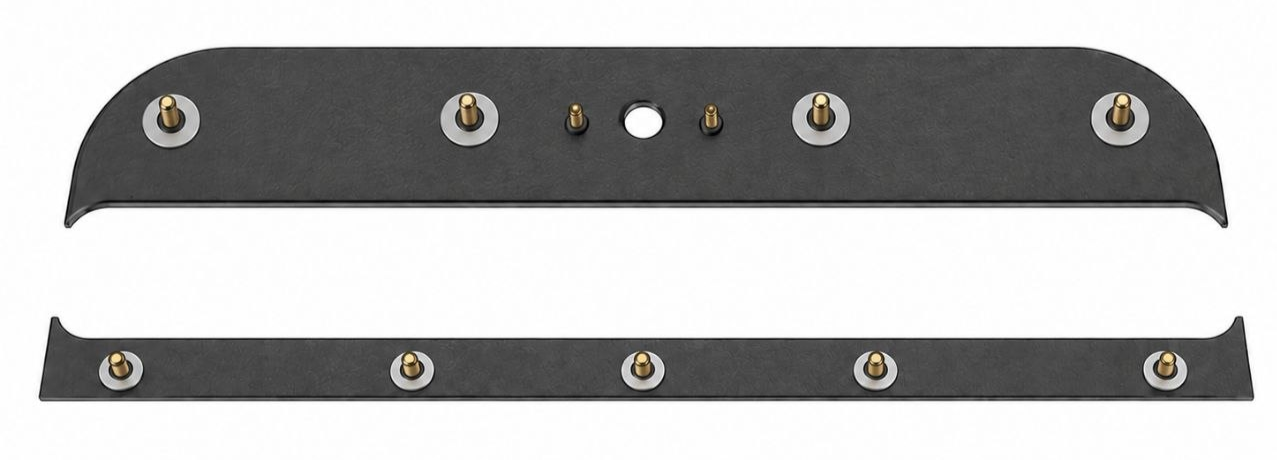
Подберите шайбы, которые будут использоваться в качестве проставок, толщина шайб должна быть примерно 2 мм
Шайбы необходимы для того, чтобы после установки, накладки располагались заподлицо с корпусом терминала, без шайб они садятся слишком глубоко и между корпусом и накладками появляется ступенька
-
Наденьте шайбы на шпильки верхней и нижней накладок, как показано на рисунке. Обратите внимание, что на верхней накладке шайбы не надеваются на ближайшие к центральному отверстию шпильки
-
-
Убедитесь, что шайбы не выступают за пределы посадочной зоны накладки
-
Приложите верхнюю накладку с установленными шайбами к передней панели корпуса терминала
-
Прижмите накладку рукой и выставьте её в максимально высокое положение относительно корпуса
Контролируйте положение накладки по внешним зазорам и прилеганию к корпусу -
Удерживая накладку в выставленном положении, закрепите её с обратной стороны корпуса гайками на 8. Гайки закручивайте равномерно, без перекоса накладки
-
Аналогичным способом установите нижнюю накладку: приложите её к корпусу, выставьте в нужное положение и закрепите гайками на 8 с обратной стороны корпуса
-
После фиксации проверьте итоговое положение обеих накладок
Накладки должны прилегать ровно, располагаться заподлицо с корпусом и не иметь перекосов -
При необходимости ослабьте крепёж, скорректируйте положение накладки и повторно затяните гайки
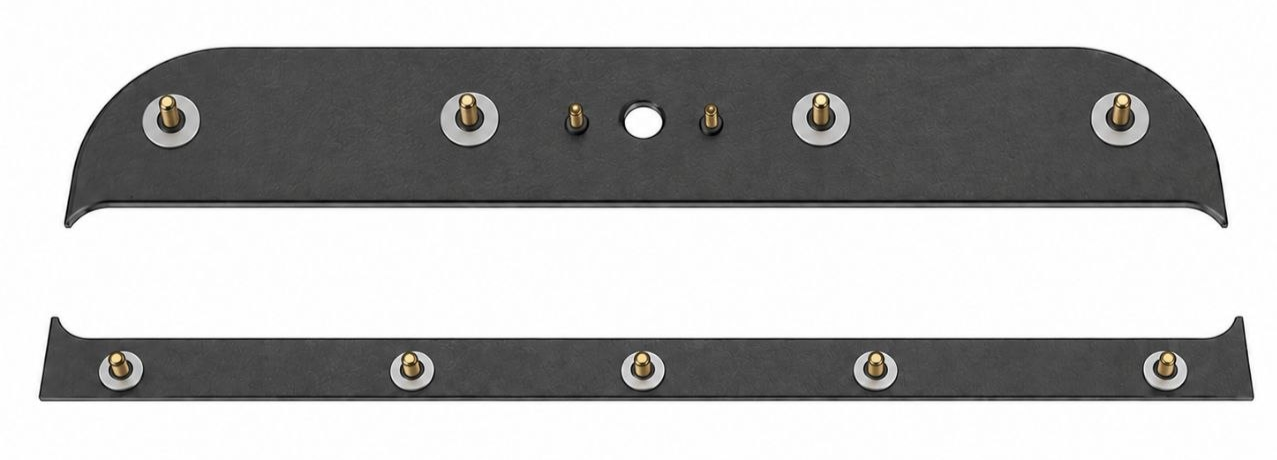
|
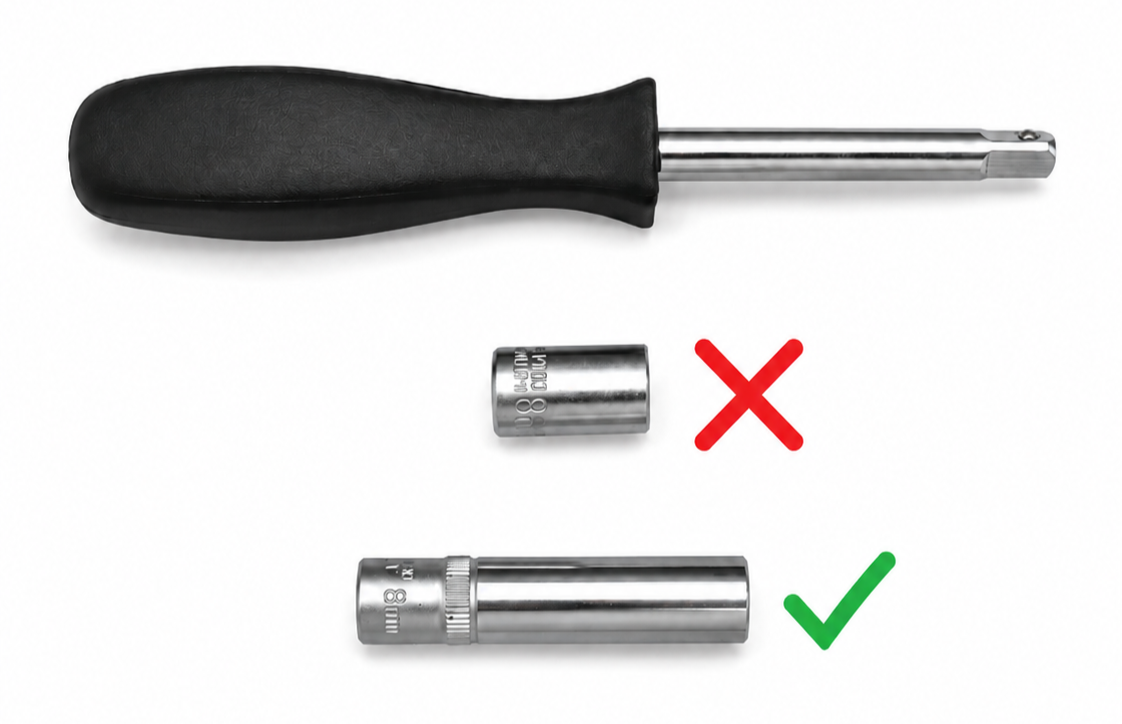
Важно: При закручивании гаек настоятельно рекомендуется использовать длинную торцевую головку, вместо короткой, так как короткая может упасть внутрь корпуса, а достать ее будет проблематично |
 |
3. Установка боковых накладок
На торцевых частях корпусов модели А-10 вырезаны логотипы "Ситилинк", их нужно закрыть специальными трапециевидными накладками, предварительно просверлив в корпусе отверстия под их крепление
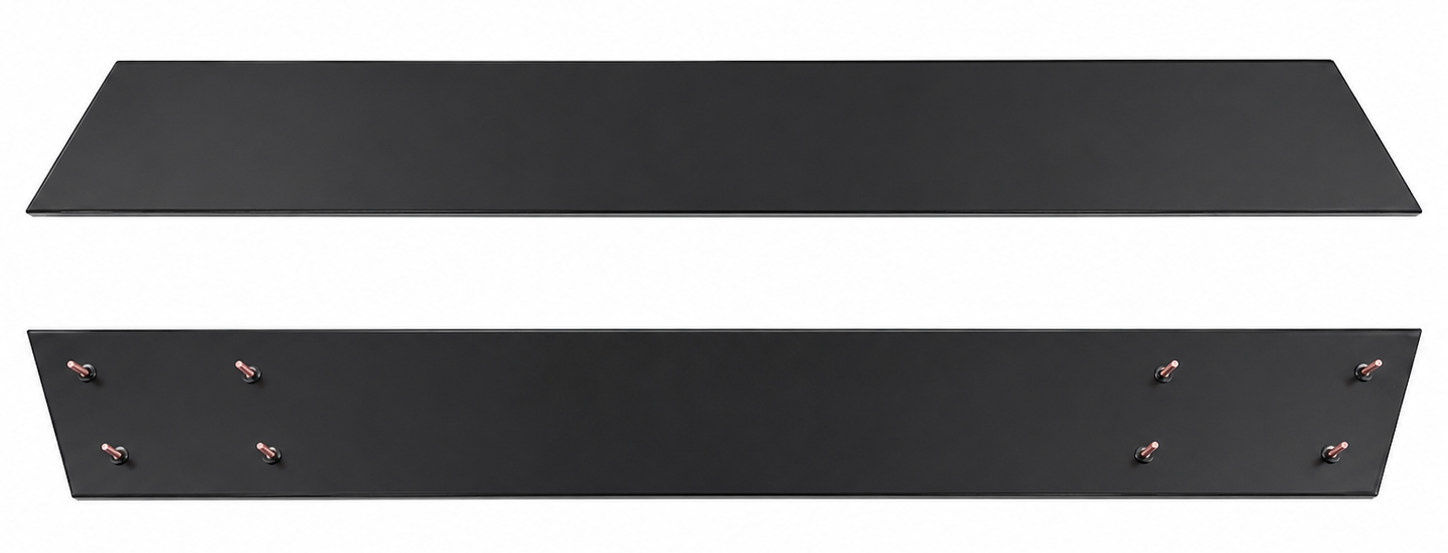
Важно: Дальнейшие шаги выполняйте разместив корпус на полу на листе пеноплэкса
-
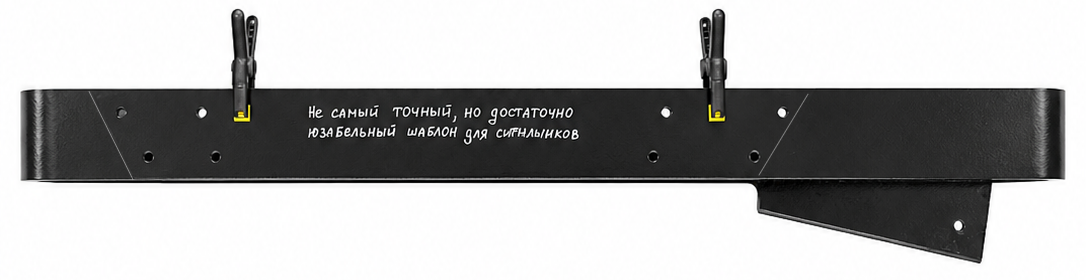
Установите шаблон на торец корпуса основанием трапеции (длинной стороной) к передней части корпуса. Выровняйте шаблон так, чтобы края будущей накладки совпадали с краями двух ранее установленных элементов передней панели


- Закрепите шаблон клещами, белым маркером нанесите отметки мест сверления через отверстия шаблона
-
Снимите шаблон
-
Выполните кернение каждой отметки для повышения точности сверления
-
Просверлите отверстия в отмеченных местах дрелью-шуруповертом на второй скорости, используя сверло Ø8–9 мм.
Такие широкие отверстия нужны для последующего, точного позиционирования накладки на корпусе терминала
-
Установите накладку на корпус, совместив шпильки накладки с просверленными отверстиями
-
Накрутите гайки 5.5 с шайбами на шпильки накладки, не затягивая их полностью
-
Отрегулируйте положение накладки на корпусе, используя зазор в отверстиях для точной установки
-
После выравнивания накладки окончательно затяните гайки
-
Проверьте надежность крепления и правильность расположения накладки
- Установите вторую накладку аналогичным образом
4. Установка упоров для монитора
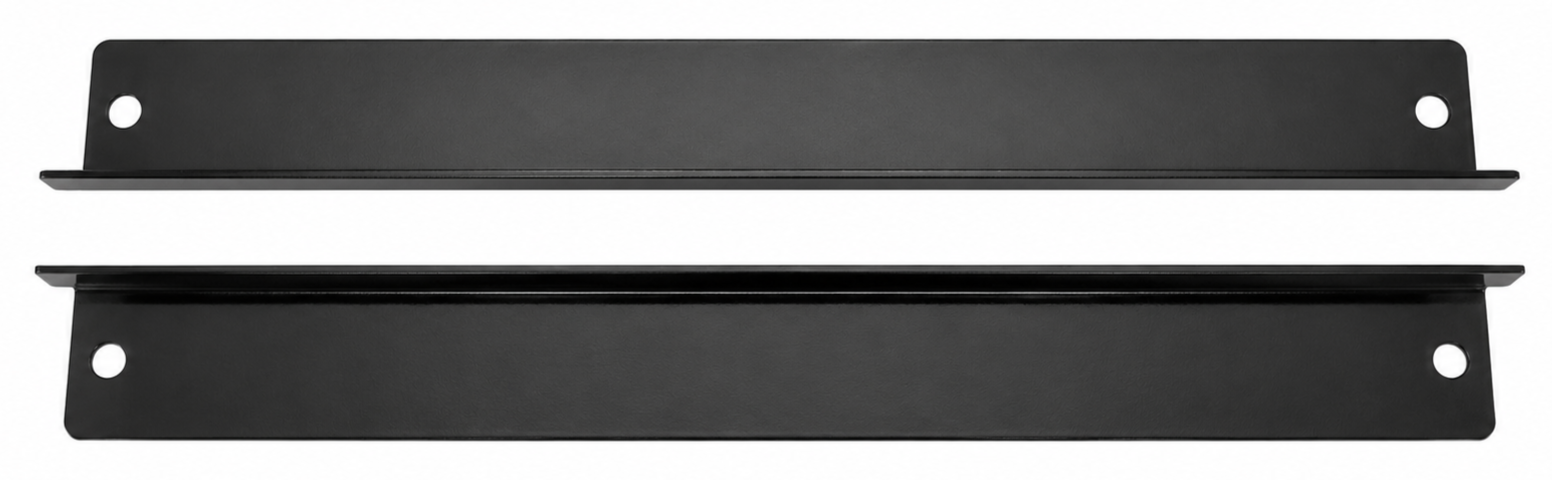
- Возьмите две упорные планки и проверьте их на наличие повреждений и дефектов лакокрасочного покрытия
|
|
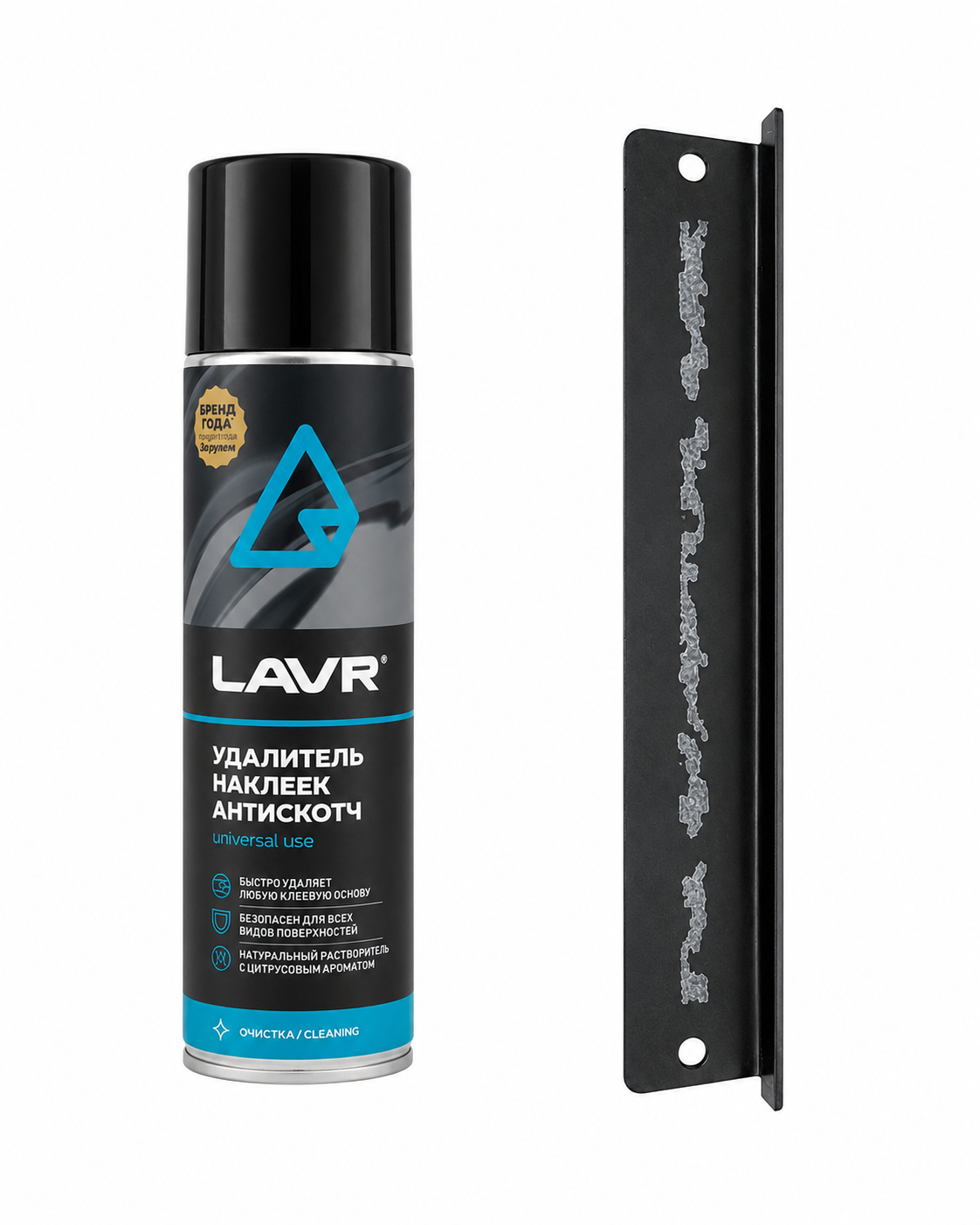
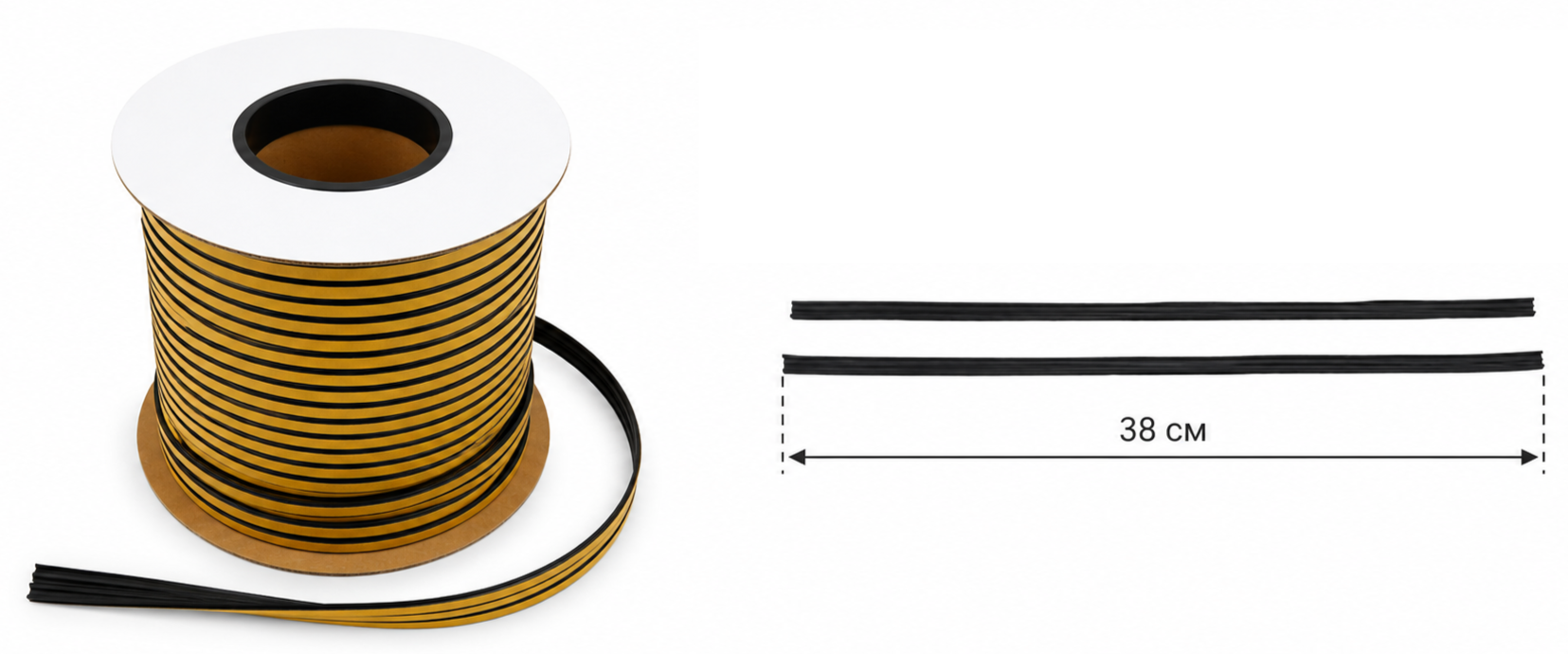
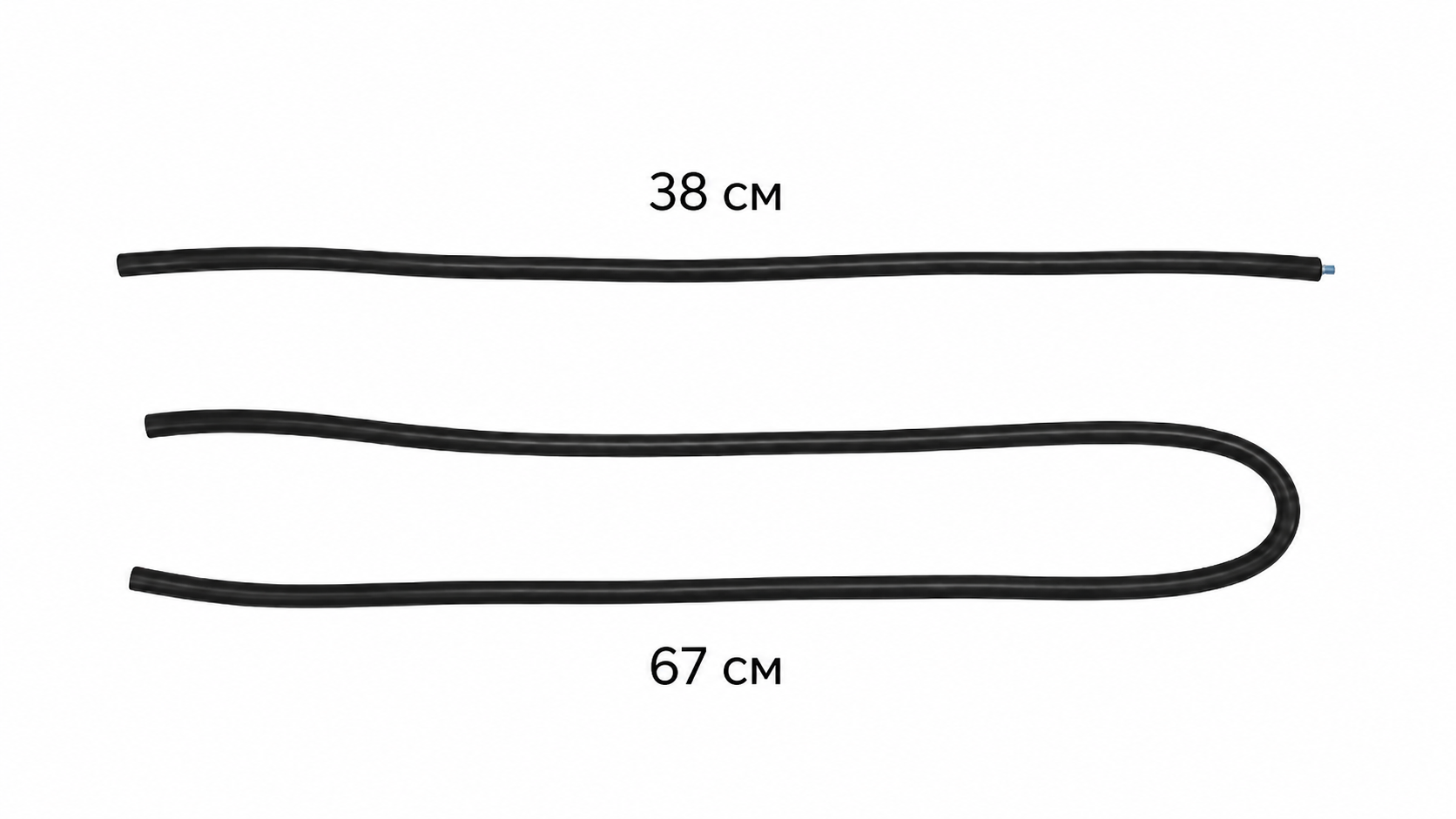
- Отрежьте от катушки уплотнительной резины участок длиной 38 см и разделите его на две части
- Обезжирьте места приклеивания и наклейте по одному отрезку уплотнительной резины на каждую планку, как показано на рисунке

|
|
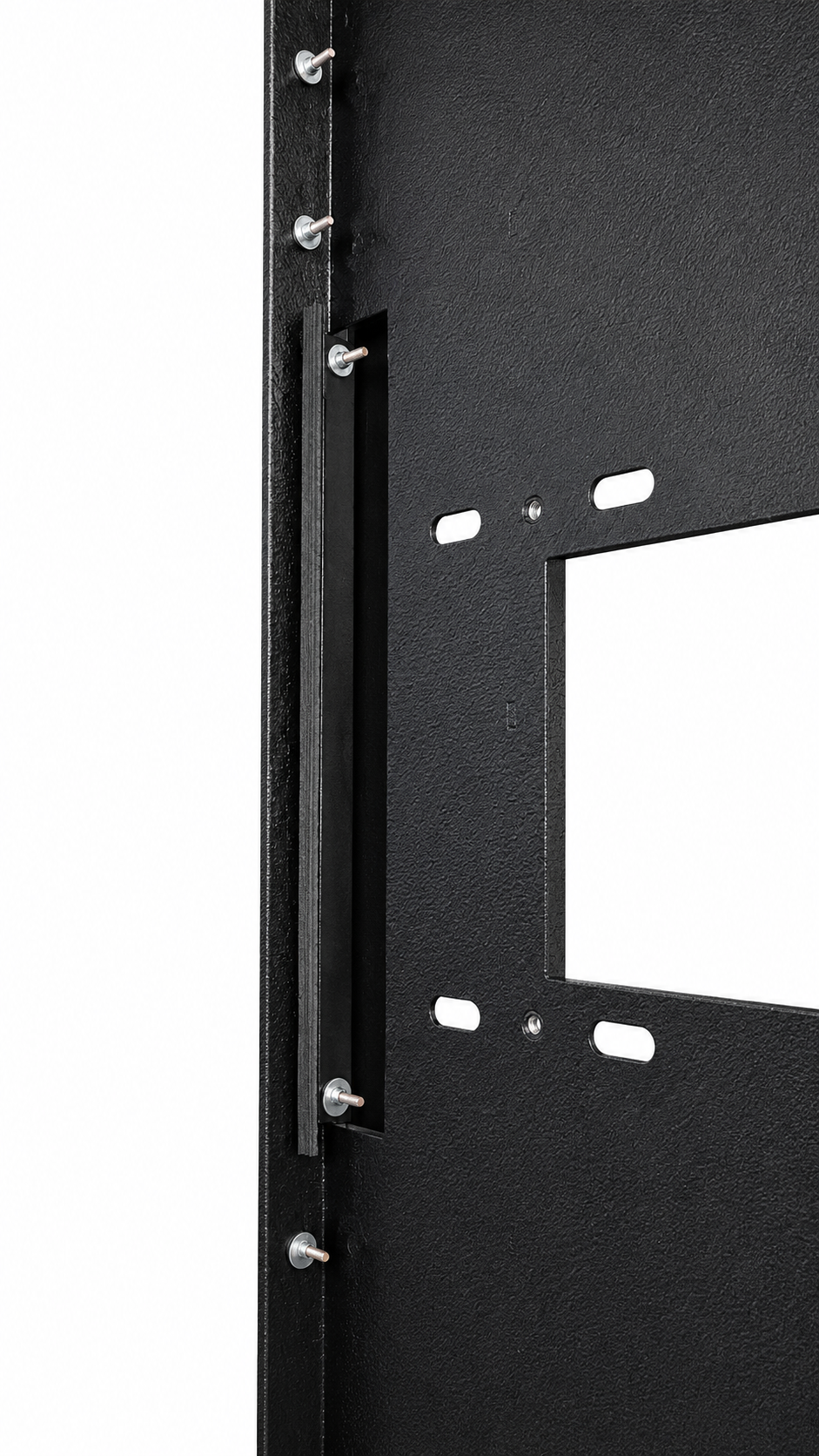
5. Установка упоров для выдвижного лотка
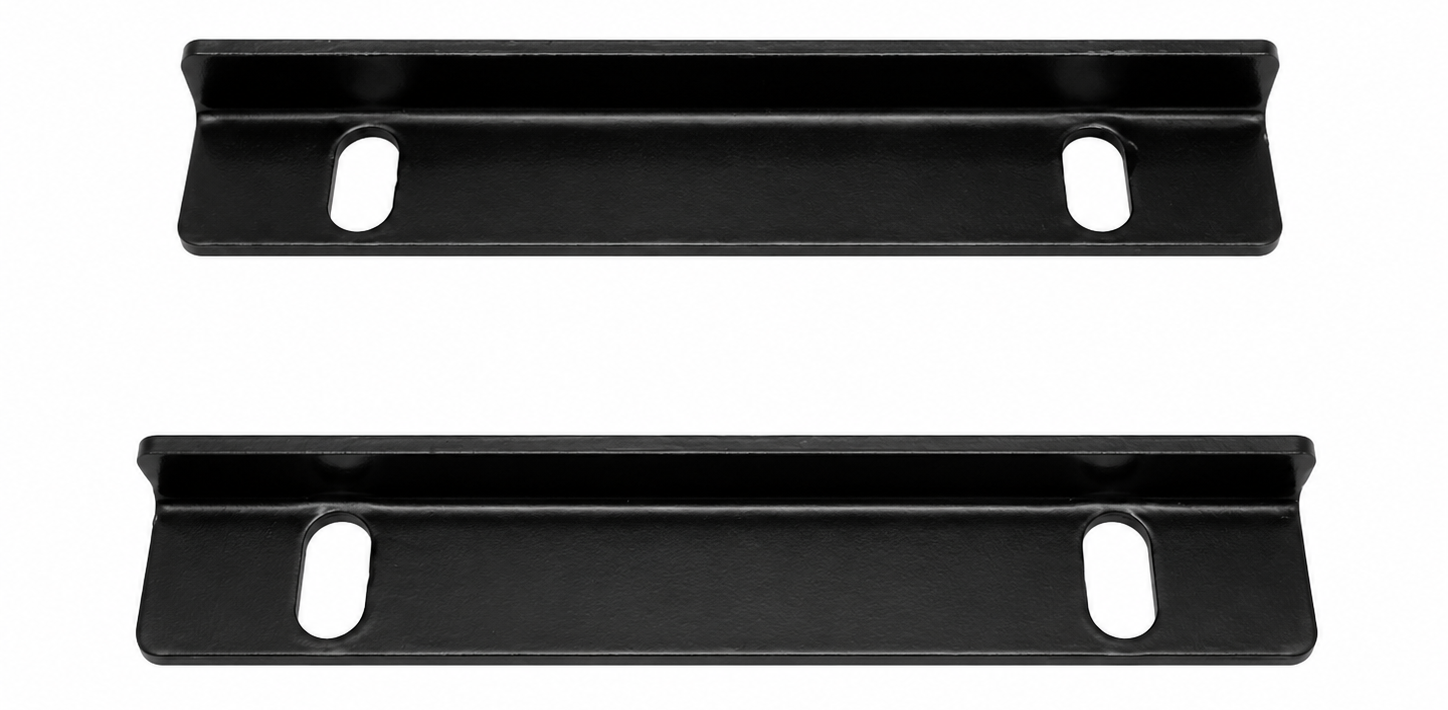
- Возьмите упорные планки выдвижного лотка
- Установите планки в соответствующие посадочные места на корпусе терминала, как показано на рисунке
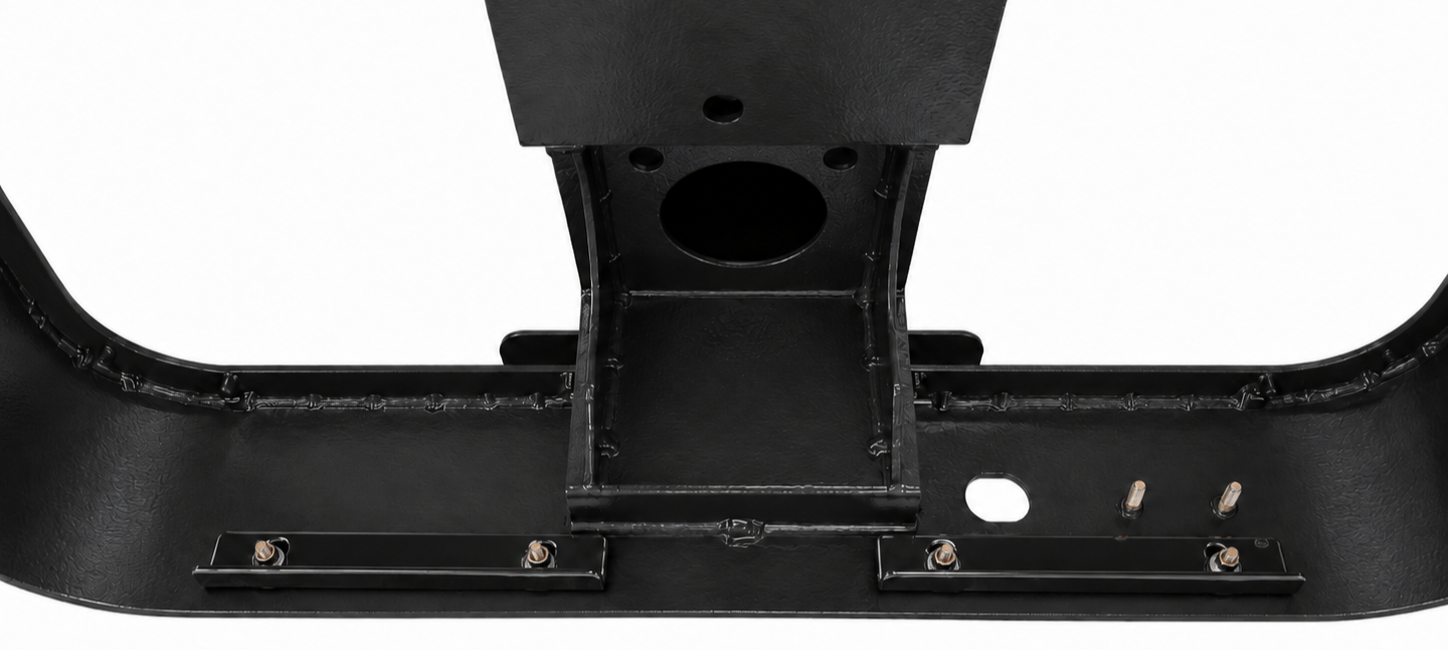
Упорные планки предназначены для последующего позиционирования глубины посадки выдвижного лотка. Поскольку лоток на данном этапе ещё не установлен, разместите планки в максимально дальнем (глубоком) положении
-
Закрепите планки гайками под ключ 7 мм
6. изготовление и установка заглушки отверстия для веб-камеры
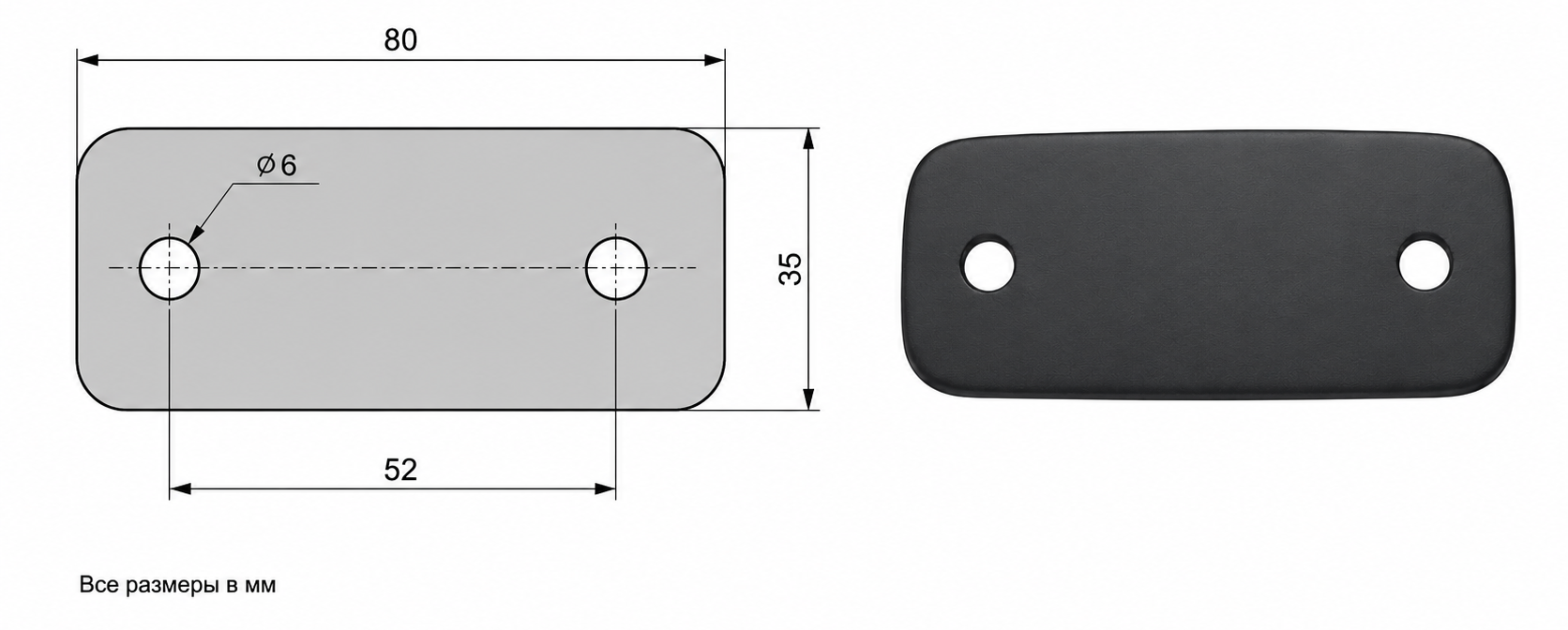
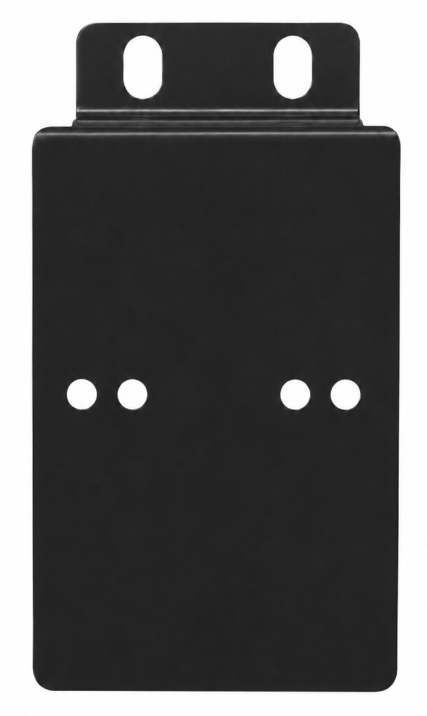
- Изготовьте пластину-заглушку согласно чертежу из любого подходящего листа металла
- Проверьте изготовленную пластину: отверстия должны совпадать с размерами на чертеже, края не должны иметь острых заусенцев
- При необходимости обработайте края пластины гриндером и удалите заусенцы
- Обезжирьте поверхность пластины перед покраской
- Покрасьте пластину в чёрный цвет с помощью аэрозольной краски из баллончика
- Дождитесь полного высыхания краски
Пока краска сохнет, приступайте к следующим этапам сборки
- Установите пластину-заглушку на отверстие для веб-камеры в соответствующем месте корпуса, как показано на рисунке
 |
|

- Закрепите пластину гайками под ключ 7 мм.
- Проверьте, что пластина установлена ровно, полностью закрывает отверстие и надёжно зафиксирована
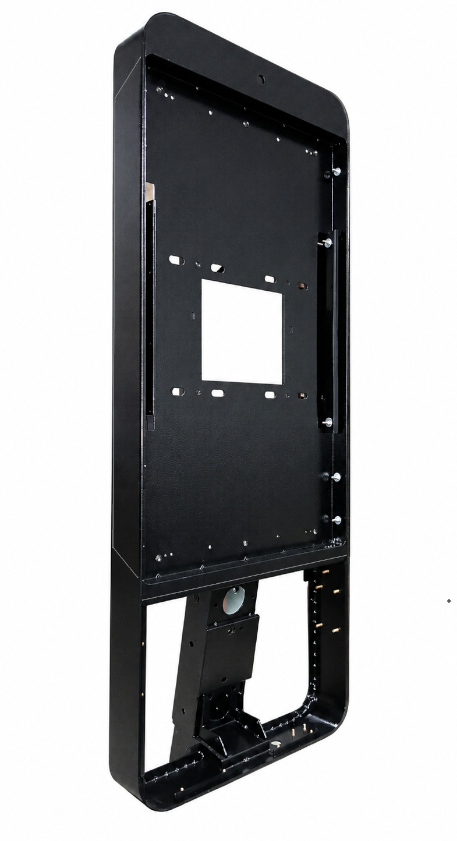
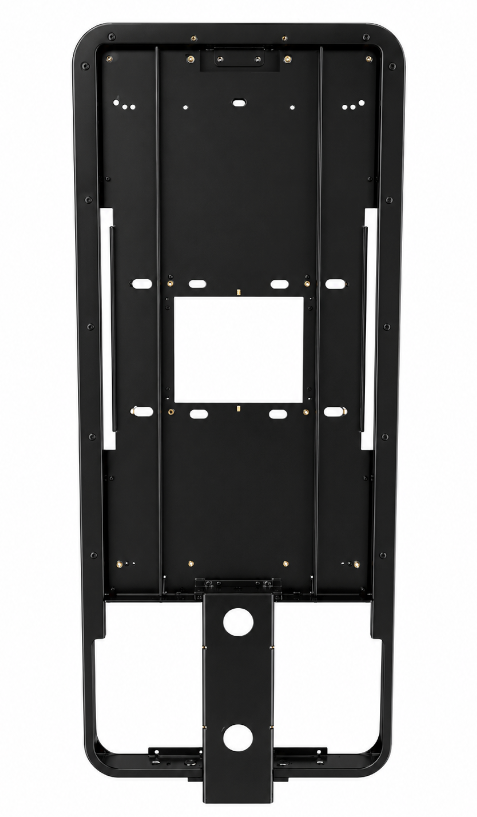
На этом этап подготовки корпуса закончен, корпус должен выглядеть следующим образом:
|
|
|
Этап 2: Электрика
1. Сборка узла электропитания терминала
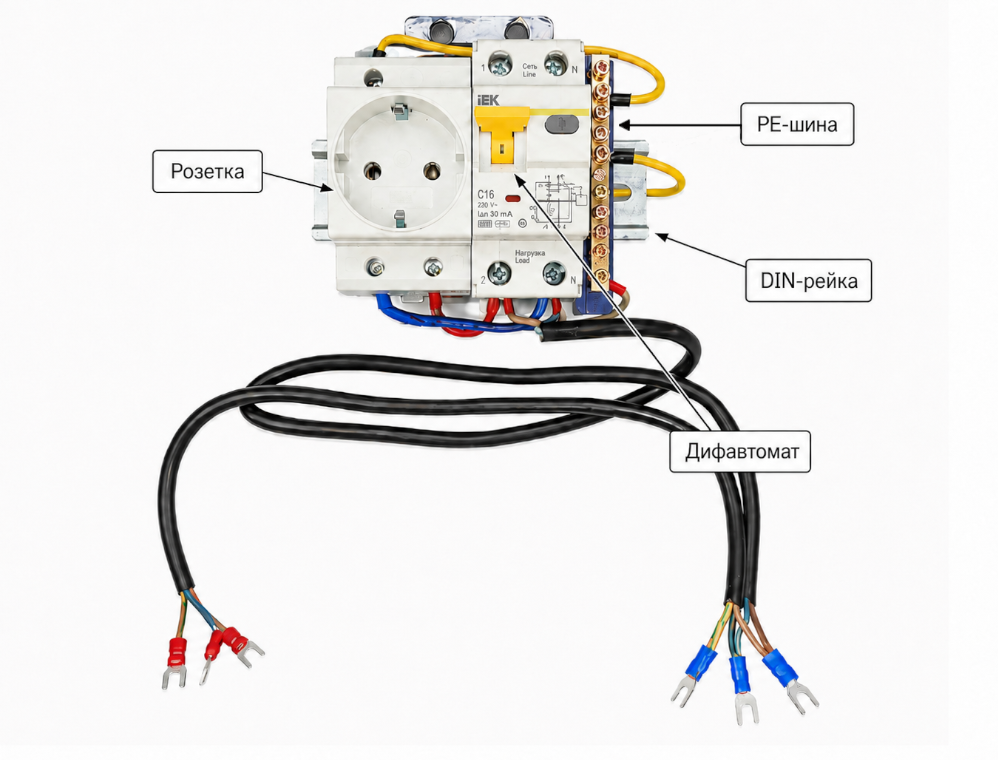
|
 |
|
|
|
|
|
|
|
|
|
|
|
|
|
|
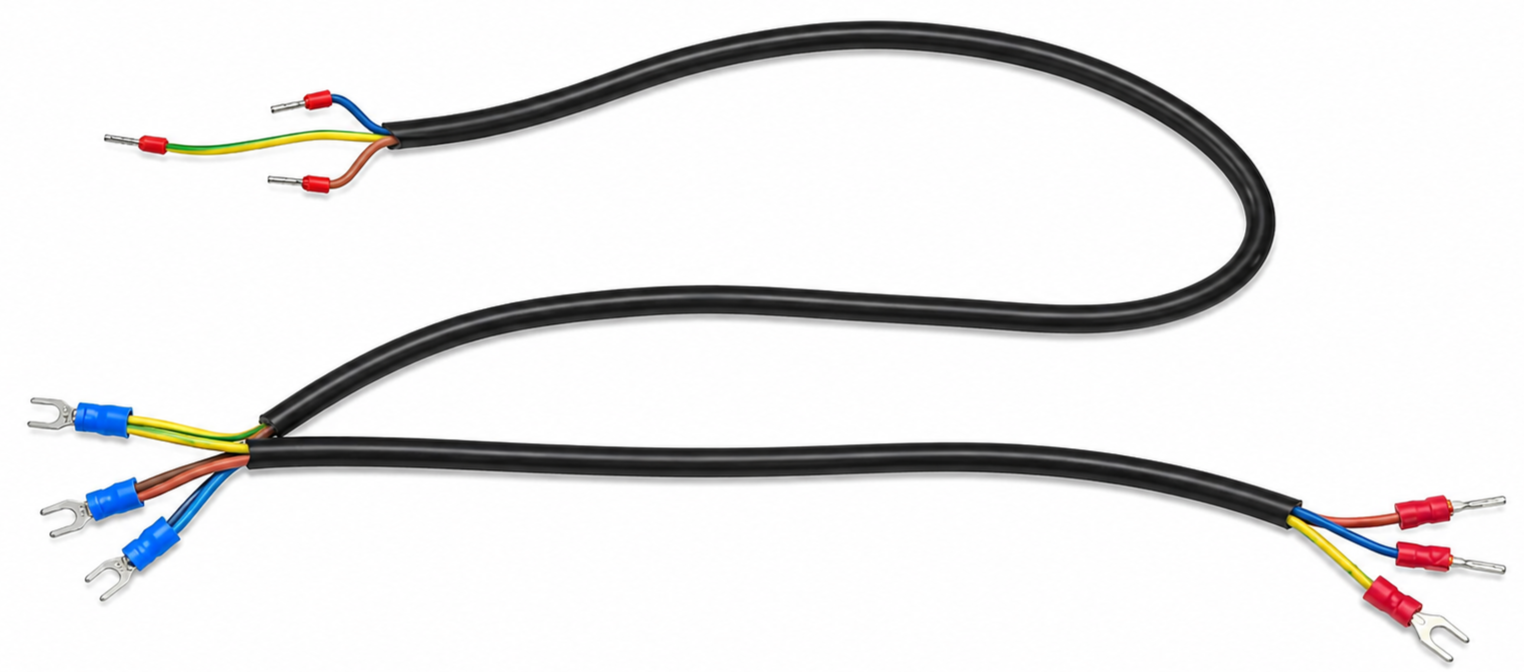
Обратите внимание, что жила заземления должна быть значительно длиннее остальных |
|
|
|
|
|
|
|
|
|
|
|
|
|
|
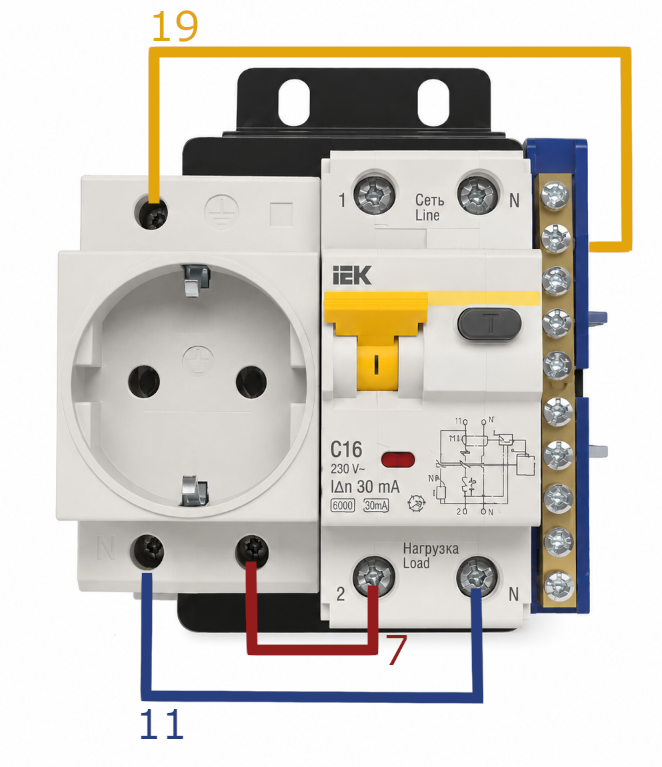
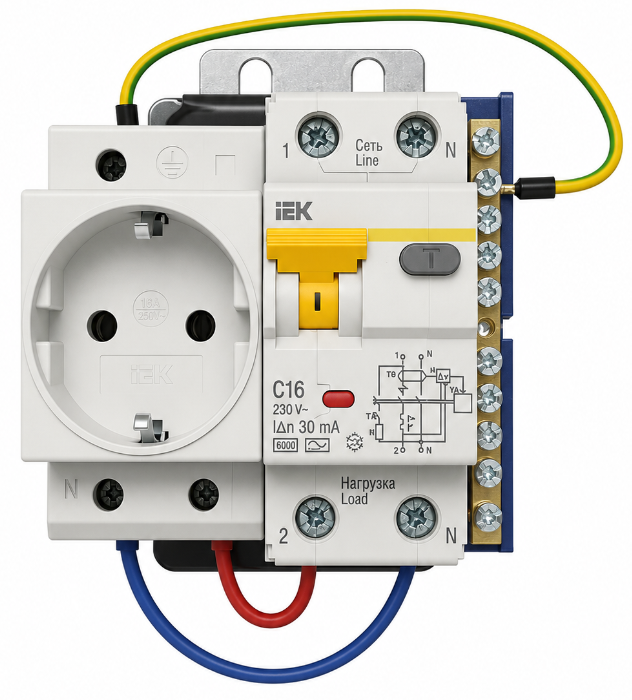
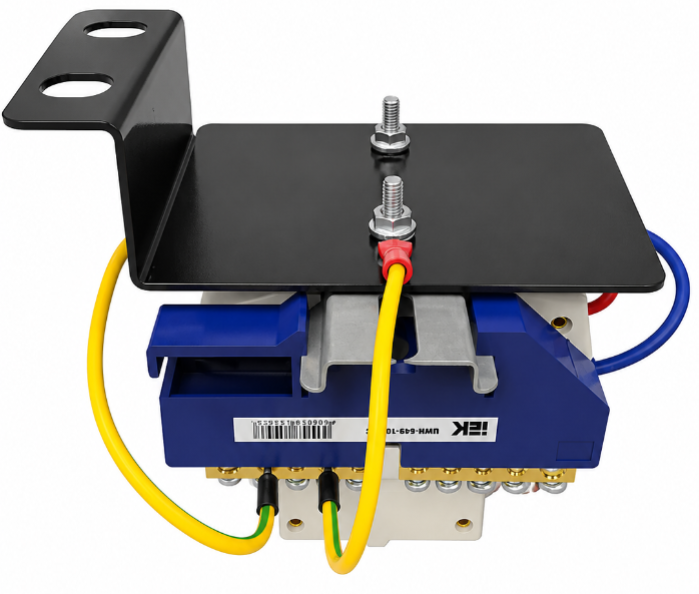
сборка узла питания завершена |
|
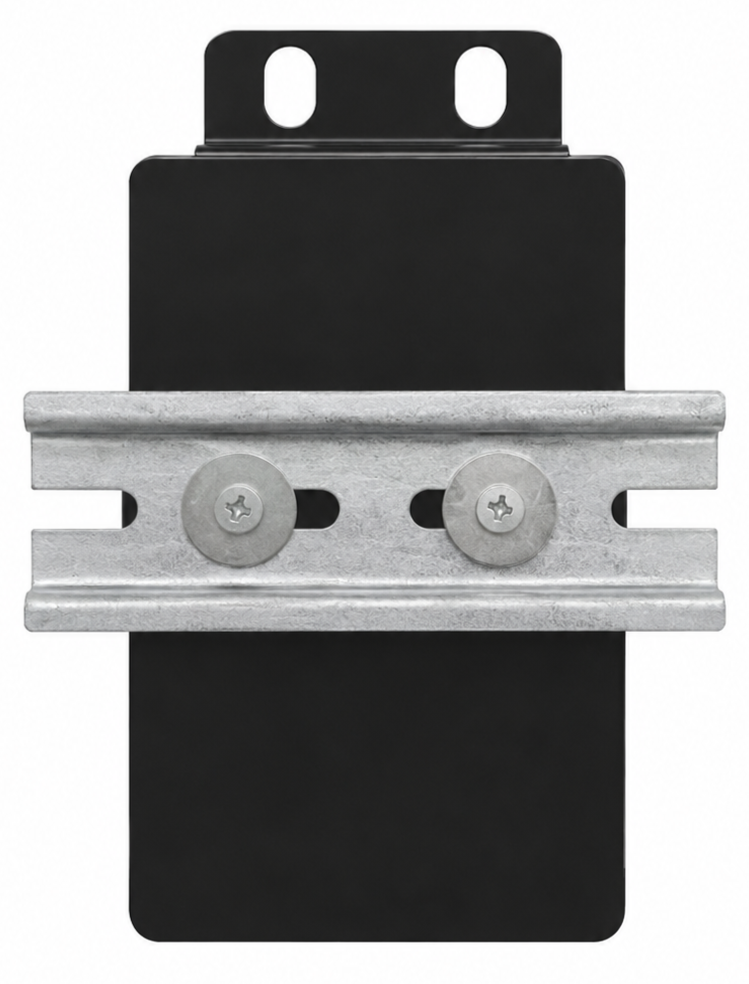
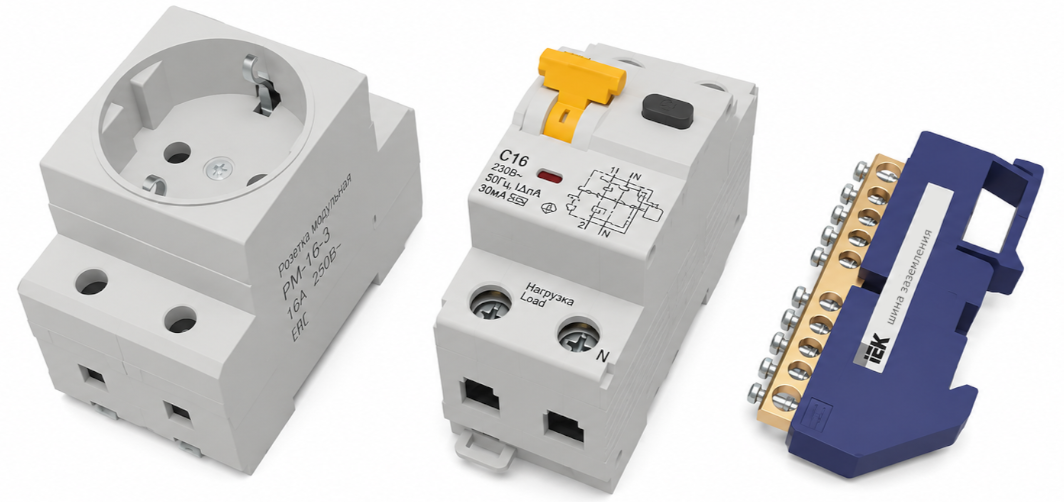
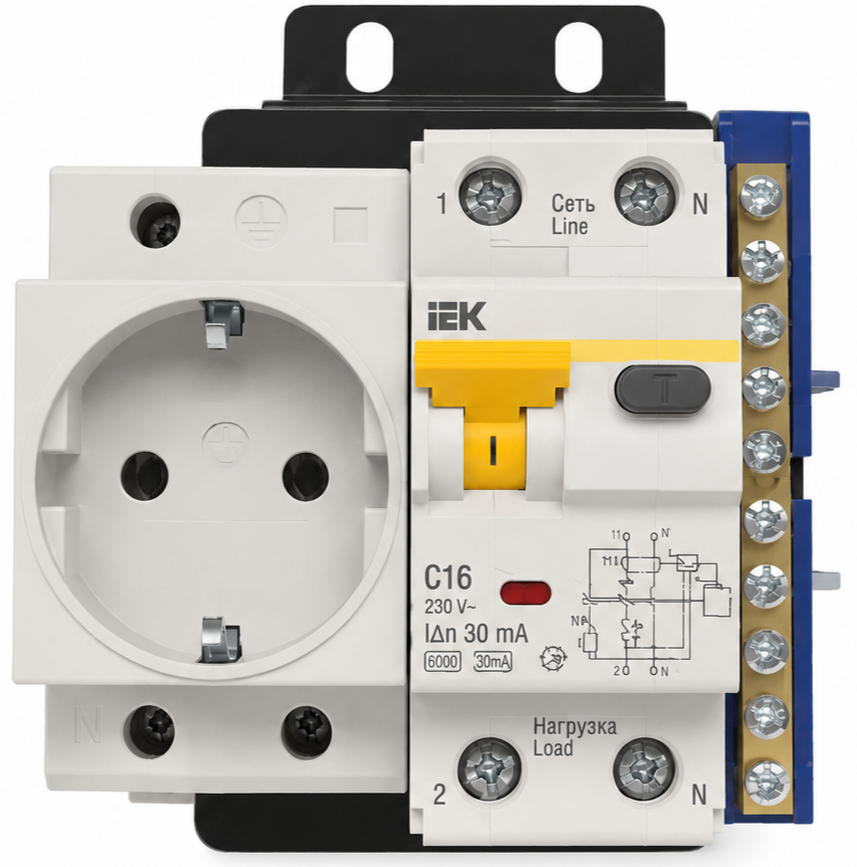
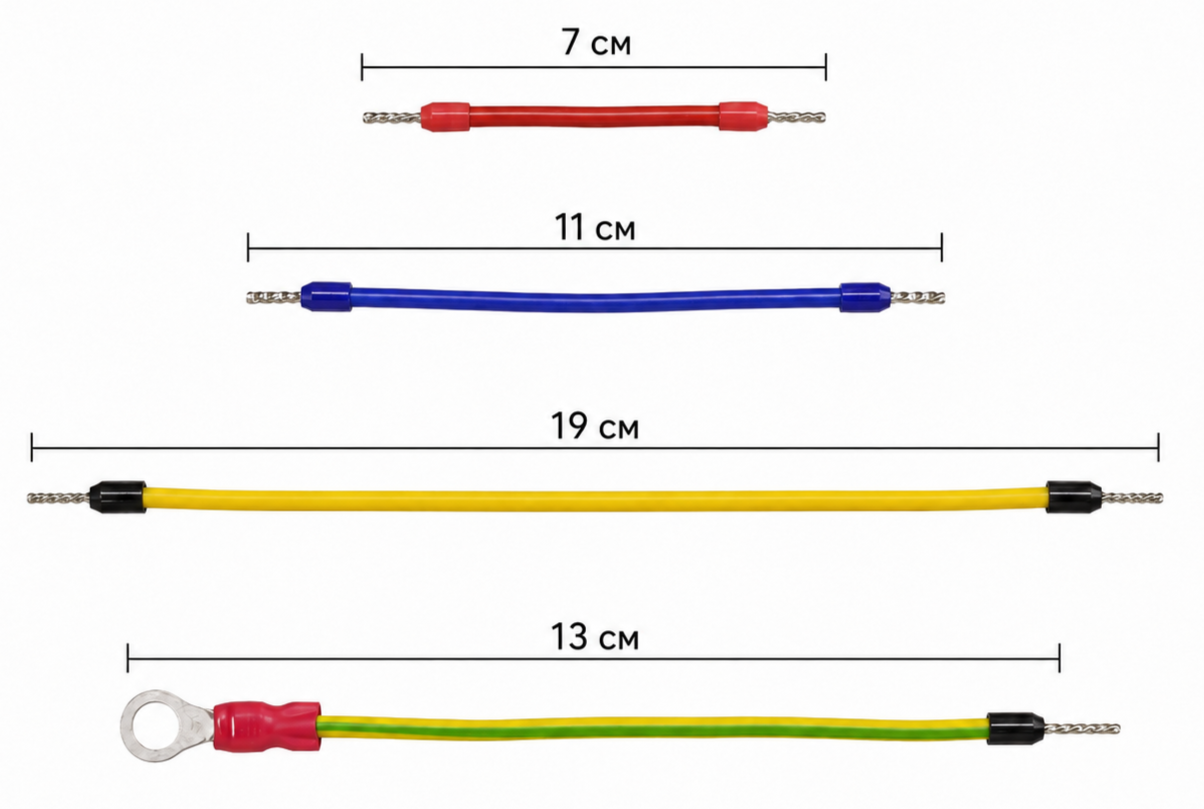
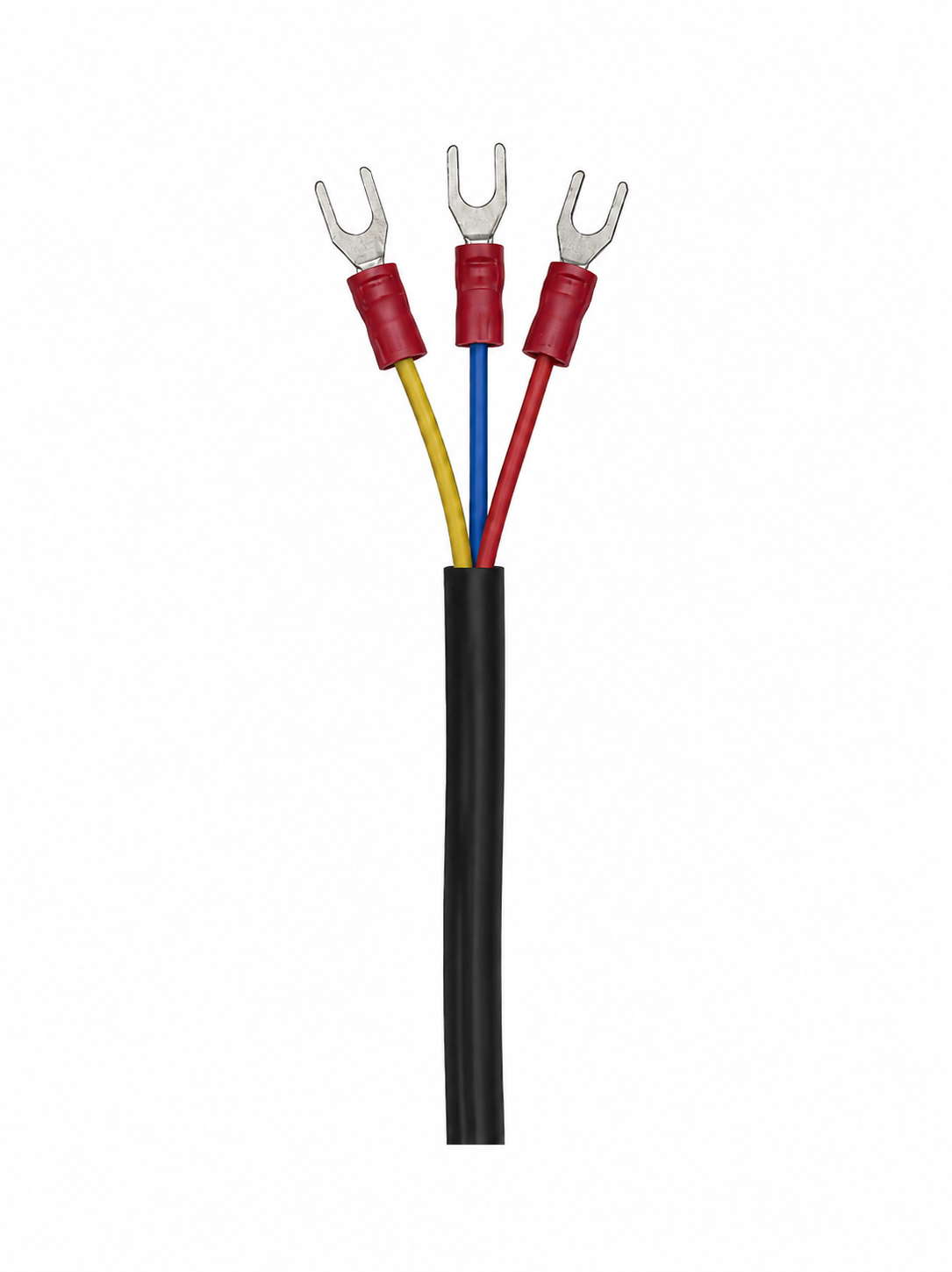
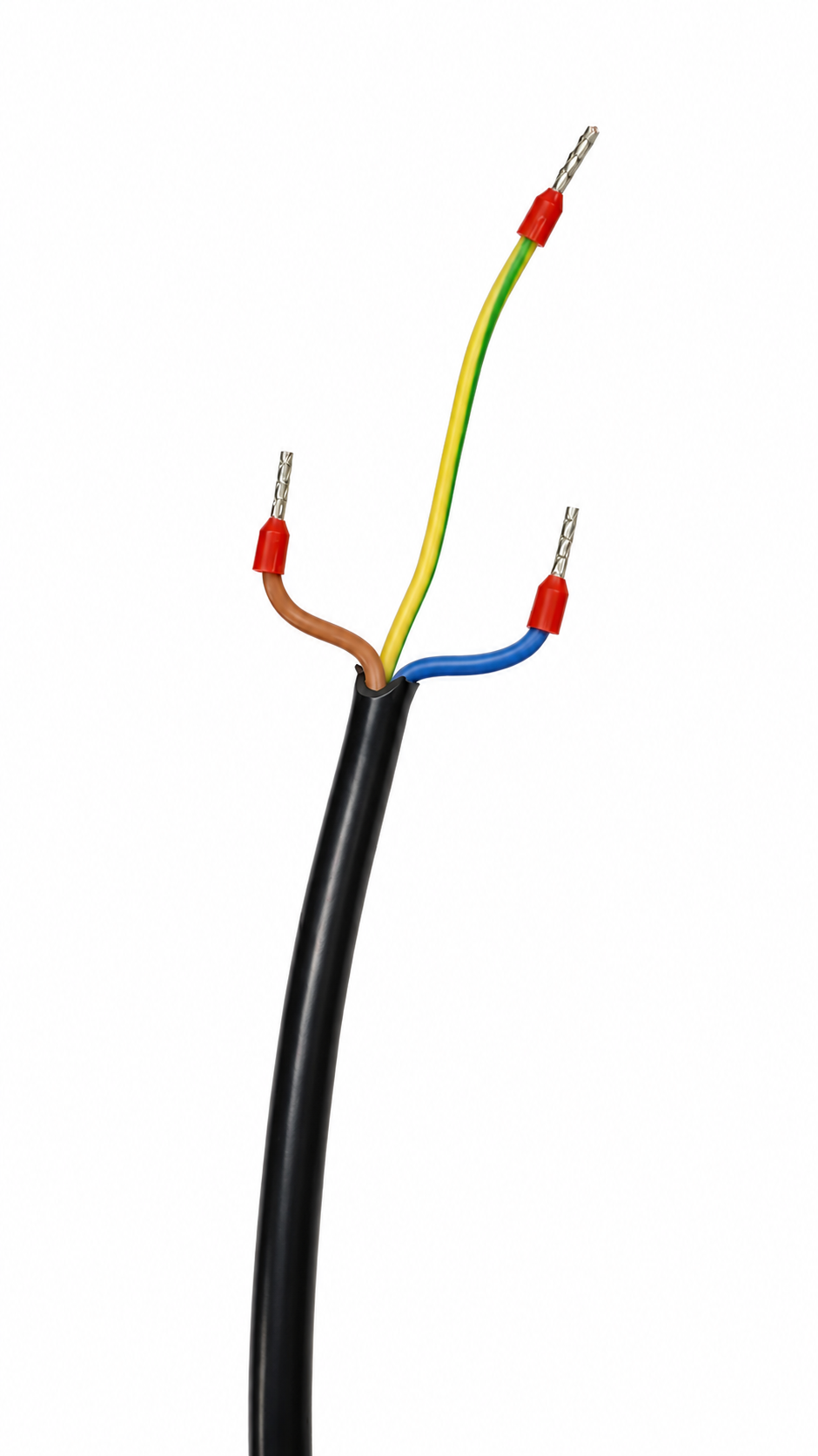
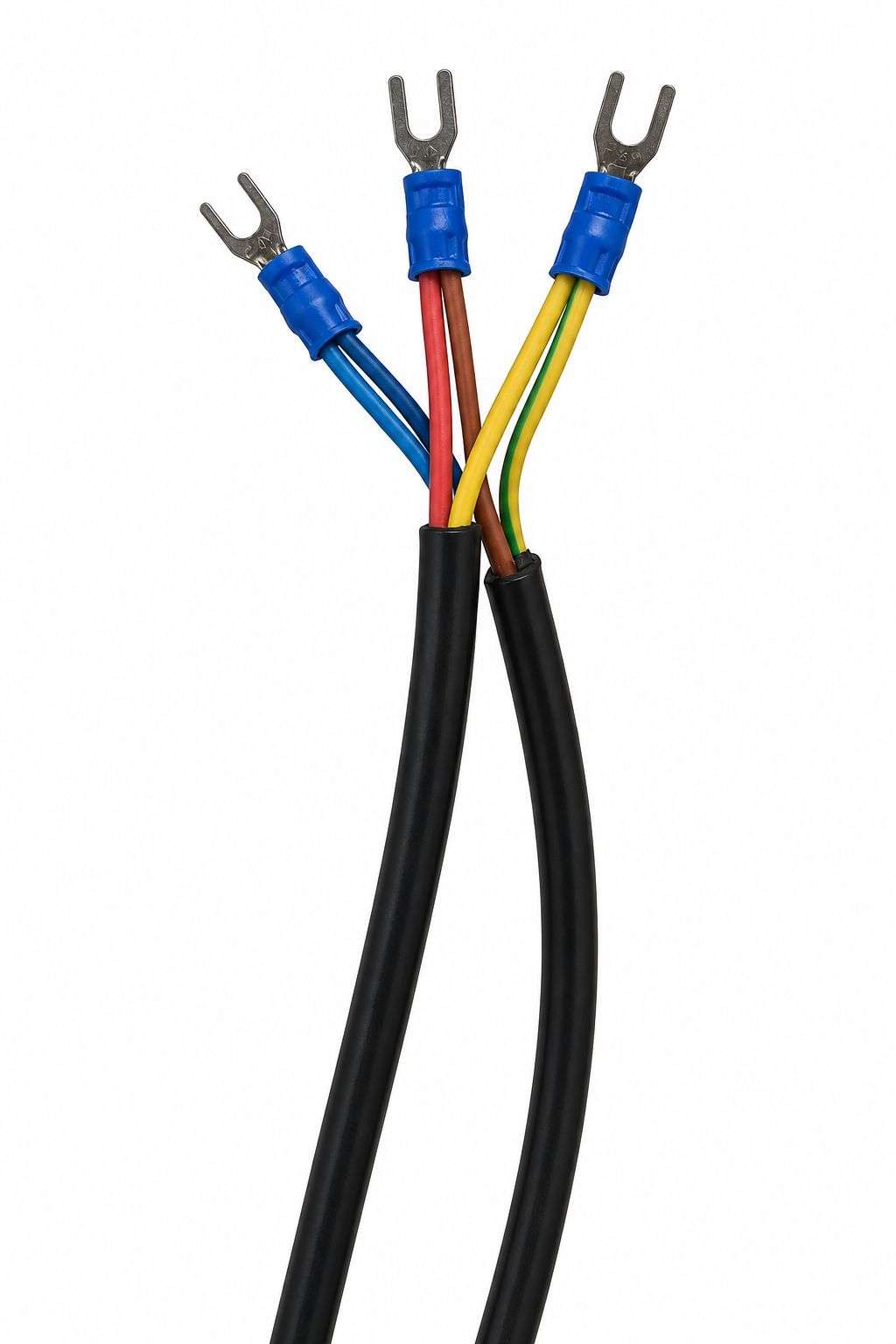
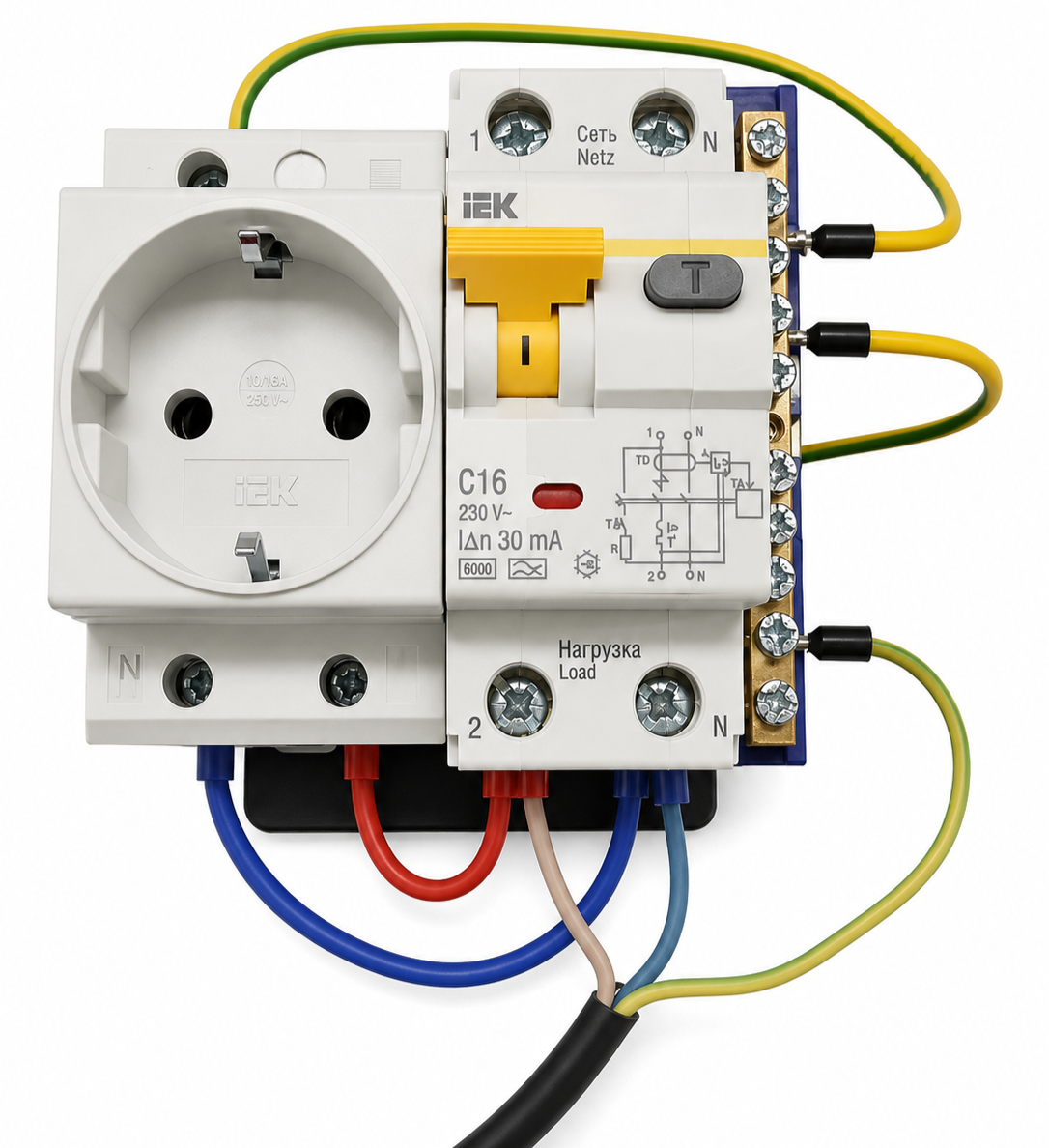
1. Установка узла электропитания
-
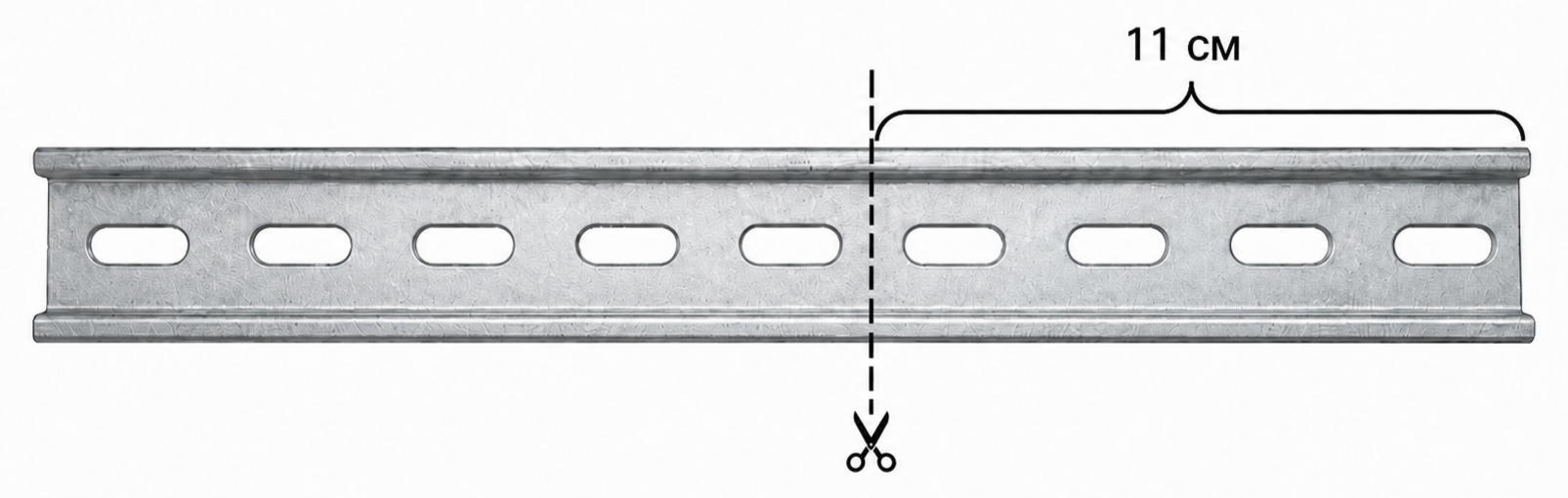
Возьмите собранный узел электропитания терминала
-
Установите узел электропитания в предусмотренное место внутри корпуса терминала, как показано на рисунке

-
Обратите внимание, что располагать узел надо так, чтобы провод питания был направлен назад
-
Закрепите узел электропитания гайками под ключ 7 мм, установив под гайки шайбы
2. Установка блоков питания

- Возьмите два блока питания: 12 В и 24 В
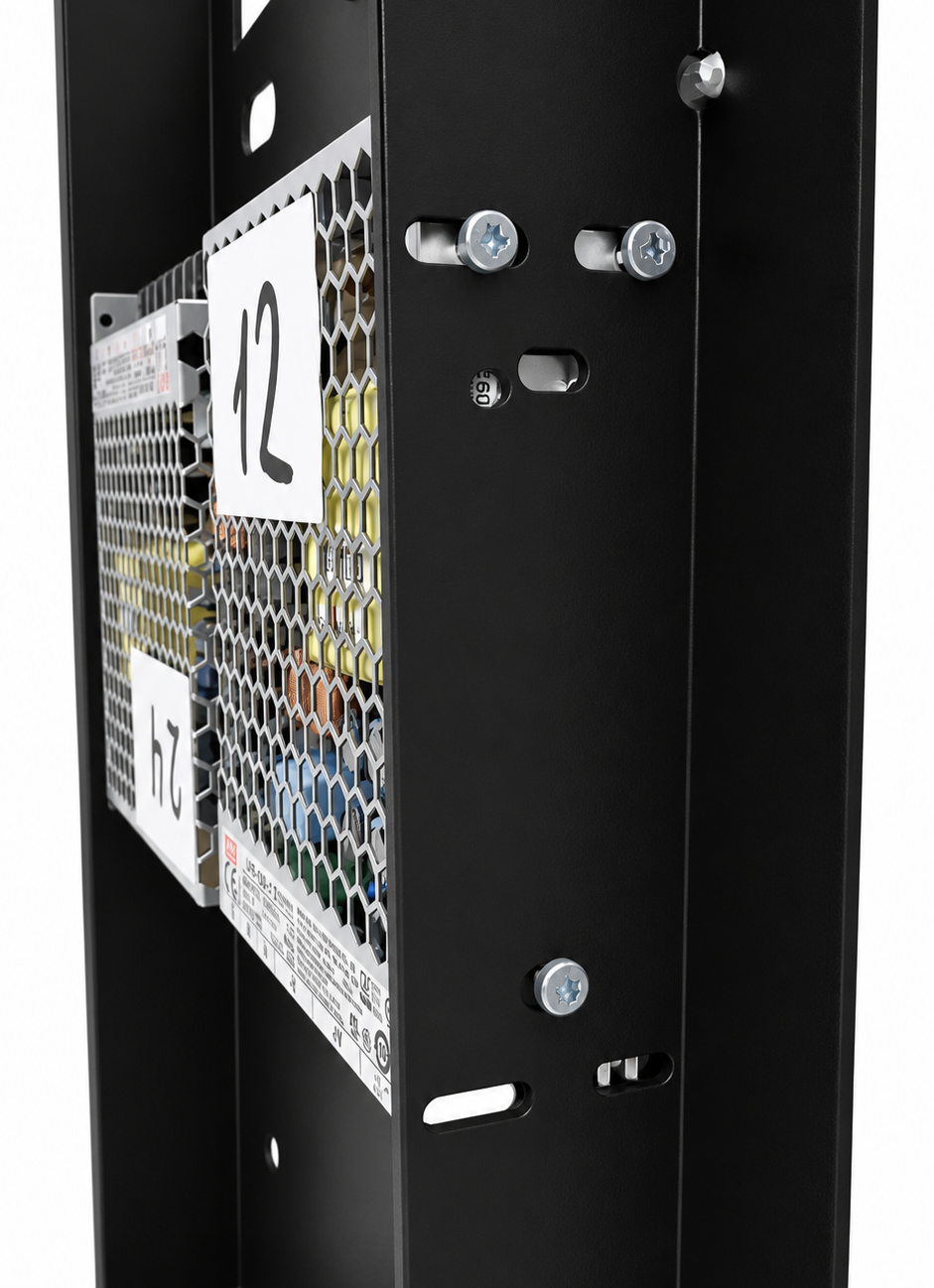
- Определите номинальное напряжение каждого блока питания. На иллюстрации выше, красным кружком отмечено место, где указано напряжение блока питания, что позволяет отличить блок 12 В от блока 24 В
- Для удобства подпишите блоки питания на кусочке малярного скотча: 12 В и 24 В, как показано на рисунке

- Проверьте блоки питания на наличие видимых повреждений. При желании можно дополнительно проверить выходное напряжение мультиметром, однако в большинстве случаев блоки питания соответствуют своим значениям
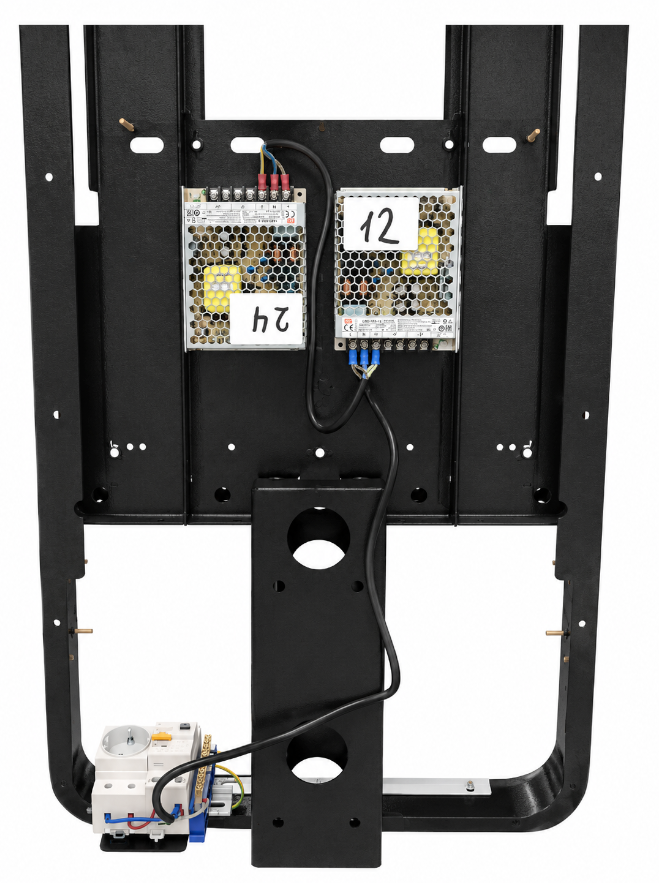
- Установите блоки питания в соответствующие места в задней части корпуса терминала, используя винты на 5.5, как показано на рисунке, 12в рекомендуется размещать в правой части корпуса, а 24в в левой
|
|
|

- Подведите к блокам питания кабели питания от дифавтомата и подключите их к входным клеммам блоков питания в соответствии со схемой подключения
|
|
|
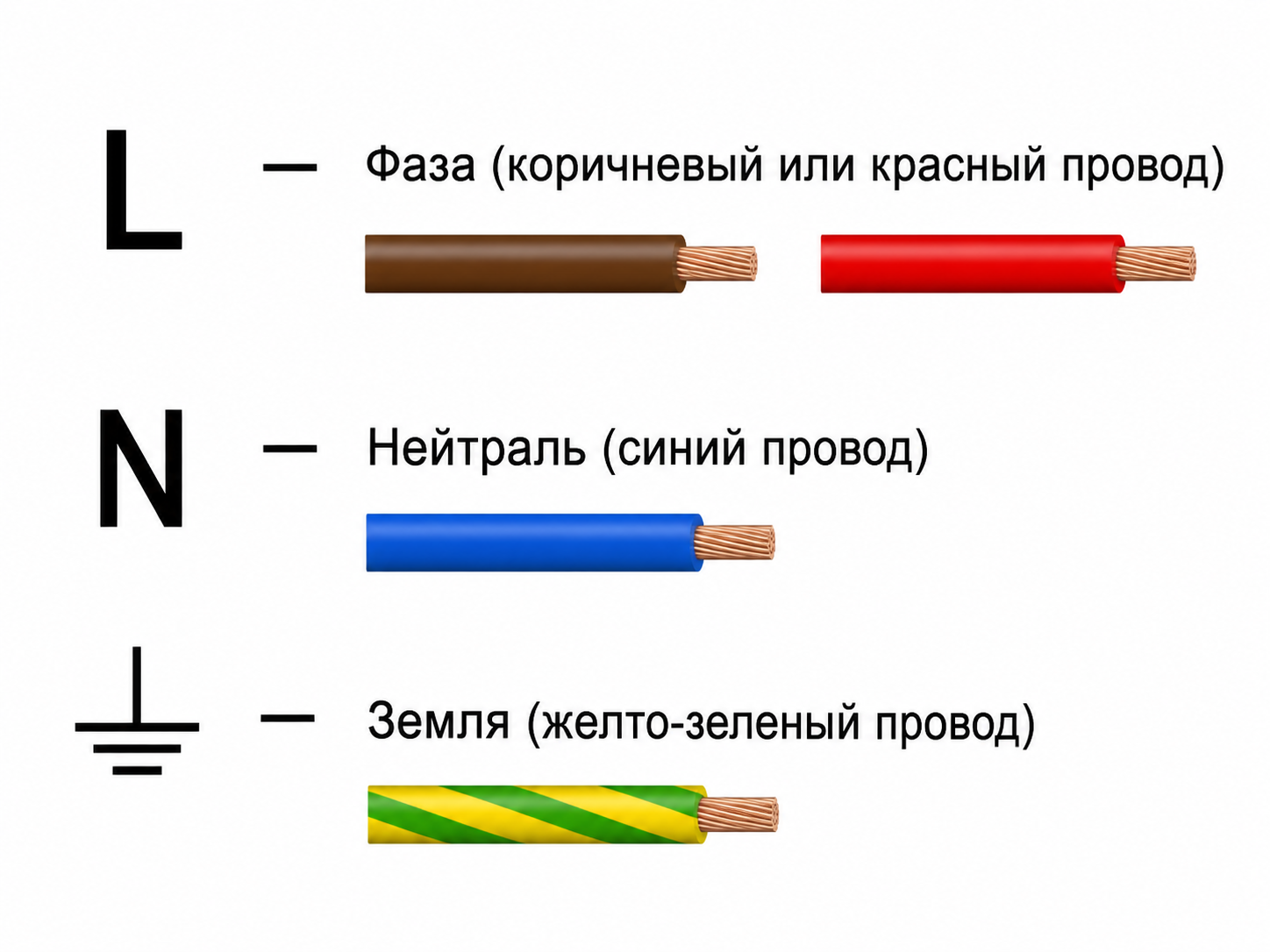
|
Важно! При выполнении кабель-менеджмента запрещается прокладывать провода внутри короба, предназначенного для установки ноги терминала. При установке терминала на ногу, провода, расположенные в данном коробе, могут быть зажаты, повреждены или оборваны. |
|

Этап 3: Монитор
1. Подготовка монитора
-
Возьмите монитор, предназначенный для установки в корпус терминала.
-
Очистите поверхность монитора средством для мытья стекол. Удалите пыль, грязь, следы пальцев и другие загрязнения с лицевой поверхности.
-
Дополнительно очистите торцы монитора. На торцах не должно оставаться пыли, грязи или следов клея.
-
Внимательно осмотрите монитор на наличие царапин и других видимых дефектов.
-
При наличии заметных царапин отполируйте поверхность монитора согласно отдельной инструкции: [ссылка на гайд по полировке монитора].
-
Подготовьте шайбы-прокладки для установки на резьбовые места крепления монитора.
-
Нанесите двухкомпонентный цианакрилатный клей на места установки шайб-прокладок.
-
Установите шайбы-прокладки на резьбовые места крепления монитора.
-
Дождитесь полного схватывания клея.
-
Установите монитор в корпус терминала в предусмотренное посадочное место.
-
Проверьте, что монитор установлен ровно, без перекоса, и корректно прилегает к корпусу.