
Составление паспорта
Под новые версии паспорта скриншоты в инструкции не меняются, пока это действительно не понадобиться.
Составление паспорта на примере заказа №68 ООО "РИС".
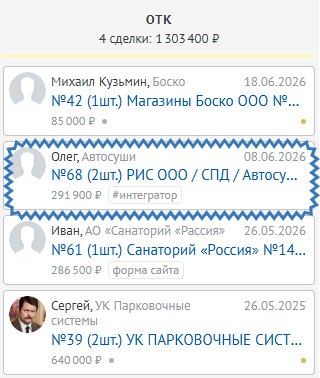
| Заходим в нужный заказ. |
|
| Находим в переписке информацию о терминале в двух местах: |
|
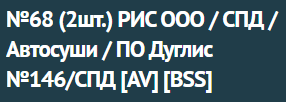
| Название сделки. |
№68 (2шт.) РИС ООО / СПД / Автосуши / ПО Дуглис №146/СПД [AV] [BSS] |
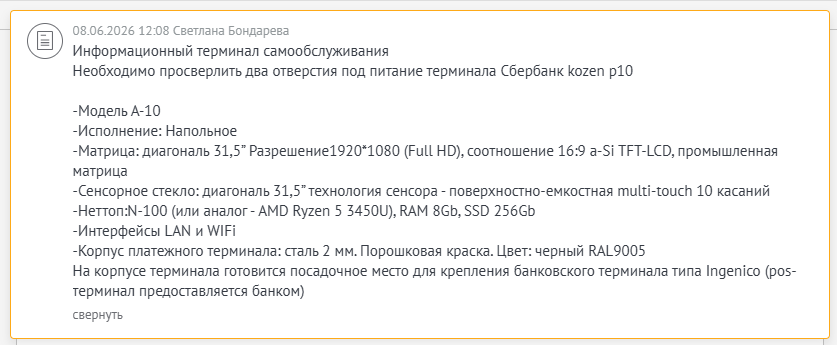
| А также основное о составе терминала (обычно оно заранее закреплено и всегда доступно, даже если крутить ленту сообщений): | |
|
Информационный терминал самообслуживания |
|
=ЕСЛИМН(AB26=AI59; AH59; AB26=AI60; AH60; AB26=AI61; AH61; AB26=AI62; AH62; ИСТИНА; "")| Открываем актуальную версию паспорта (в данный момент это версия 4.9 от 26.06.2026г.). |  |
|
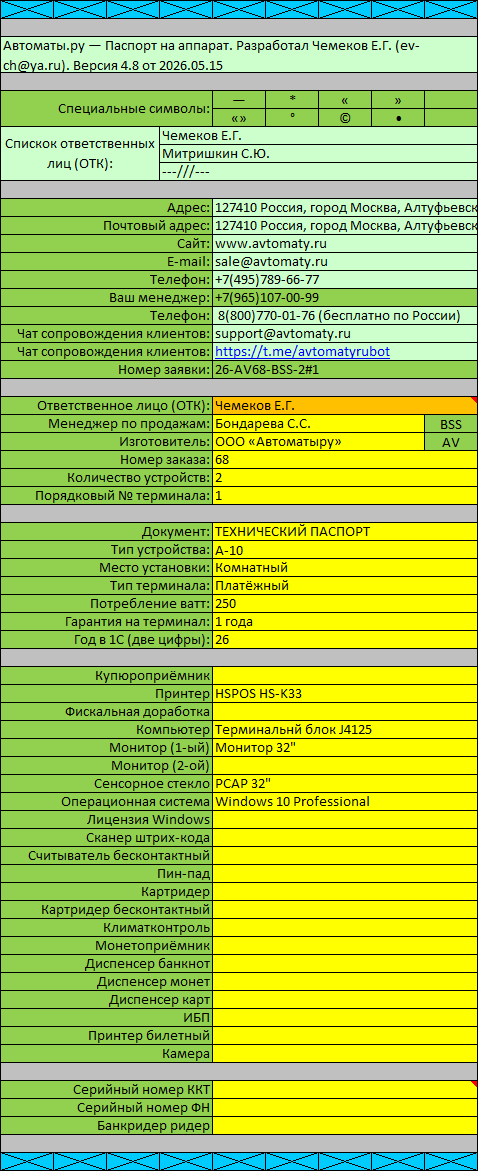
В паспорте есть только одна область, с которой можно взаимодействовать и у неё несколько важных правил, чтобы не сломать паспорт без возможности быстрого восстановления.
Всегда делайте себе копию паспорта. |
 |
|
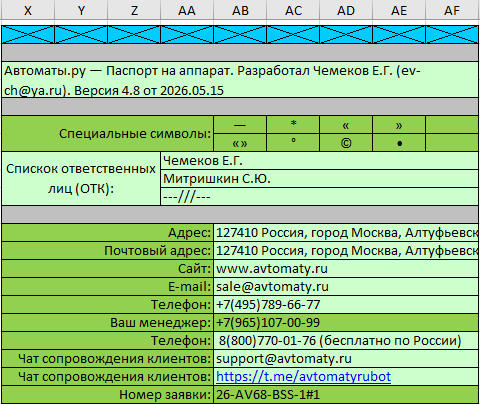
Сверху зона отображения, что велась тут с первых версий паспорта. Осталась как артефакт из прошлого, но влияет на весь документ.
Тёмно-зелёный — название ячеек. Менять ничего не стоит, иначе будет неразбериха, а спецсимволы влияют на паспорт.
Светло-зелёный — отображает, что будет с паспортом при изменении жёлтых ячеек. Категорически ничего нельзя менять, весь паспорт станет непригоден. |
 |
|
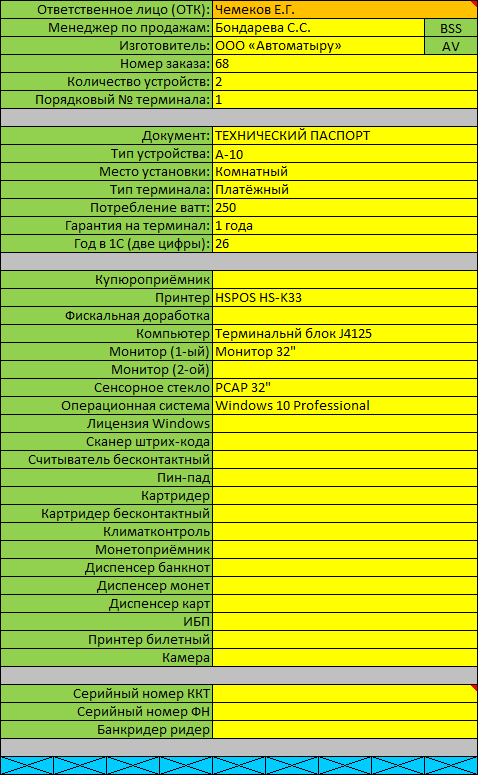
Зона составления паспорта.
Тёмно-зелёный — название ячеек. Менять ничего не стоит, иначе будет неразбериха.
Оранжевый — отображает, что будет с паспортом при изменении фирмы. Автоматически подставляется ОТК в зависимости от компании. Менять можно, но только если это не оригинальный файл, делайте себе отдельную копию. Если случайно изменили оригинал и сохранили, а копии нет, то верните в эту область формулу (действует для версии 4.9):
Жёлтый — можно редактировать как вручную, так и из выплывающего списка.
Заполните необходимые поля из технического задания на терминал. |
 |
|
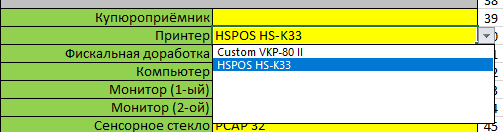
Для удобства можно воспользоваться всплывающим списком.
Нажмите на ячейку и справа от неё появится стрелочка, нажав на которую будет список с готовыми примерами.
|
 |
|
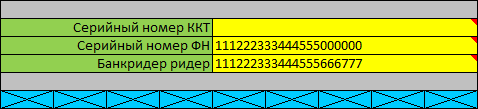
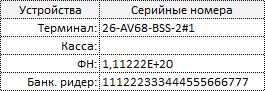
При вводе серийного номера ККТ, ФН или Банковского ридера типа PAX, обязательно ставьте знак апострофа ( ' ) в начале номера, иначе Excel не поймёт длинные номера и сделает из них что-то типа этого "1,11222E+20". Номера внизу ввели только ради примера (не для заказа ООО "РИС", чтобы показать как это будет выглядеть в паспорте. Ввели одинаковый номер "111222333444555666777".
В ФН номер сразу сменился на "111222333444555000000" а в паспорт попал как "1,11222Е+20".
В "Банк. ридер", где ввели номер с апострофом отображается всё нормально в двух местах. |
|
|
Чтобы на вашем компьютере отображался штрих код, надо установить специальный шрифт: |
code128.ttf |
| Если случайно повредили формулу ШК, то можно ввести заново его формулу: |
|


Нет комментариев для отображения
Нет комментариев для отображения