Создание Счёта на основании Заказа
Заходим
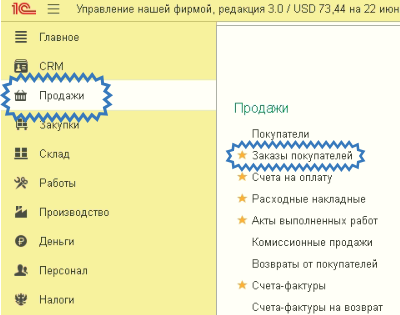
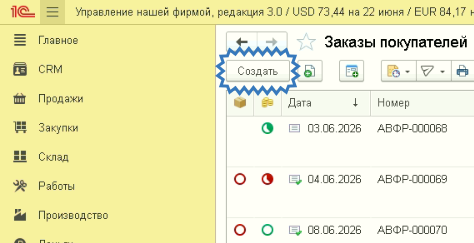
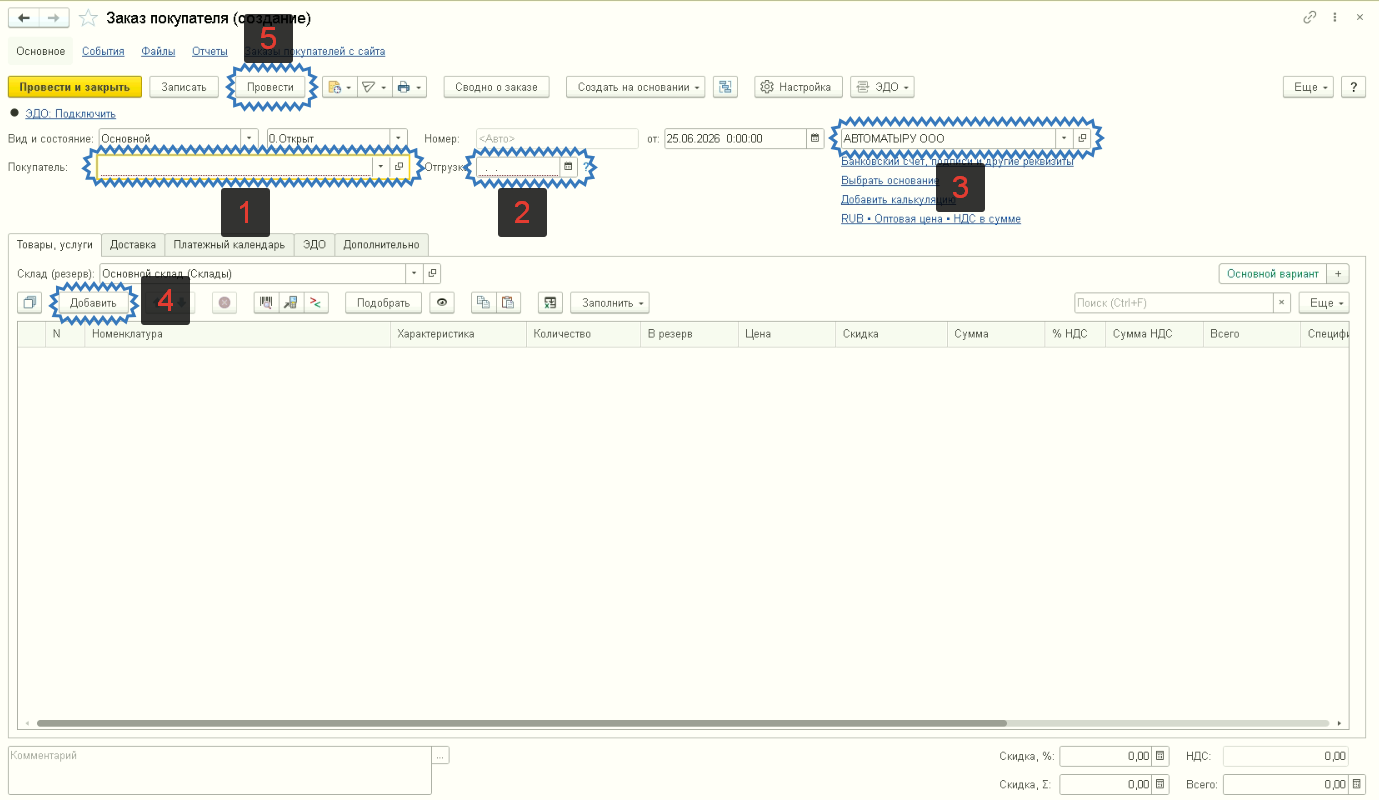
Нажимаем СоздатьСоздать.
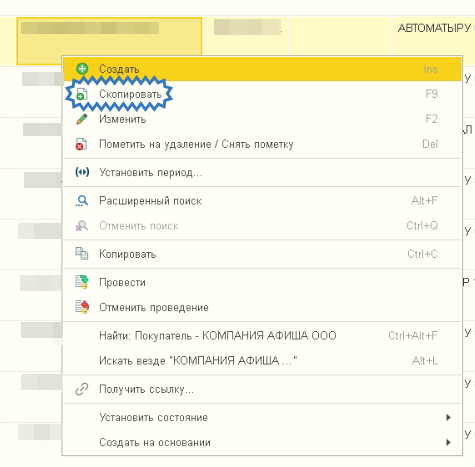
[или Скопировать готовый документ, нужного покупателя.покупателя]
ВводимВведите ИНН покупателя или его название.название, нажмите на покупателя.
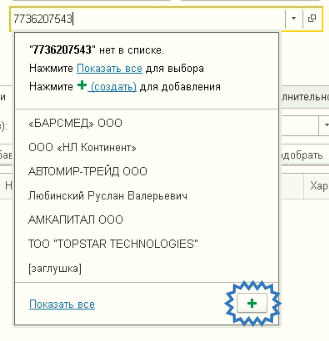
Вводим[Если покупателя нет в списке нажмите + , создание нового покупателя чуть ниже].
Введите дату отгрузки (хотя бы примерную).
ВыбираемВыберите нашу фирму, от которой продаём.
Добавляем товар или услугу.
Как ввели ИНН или Организацию, но её нет в списке, то нажмите на " + ".
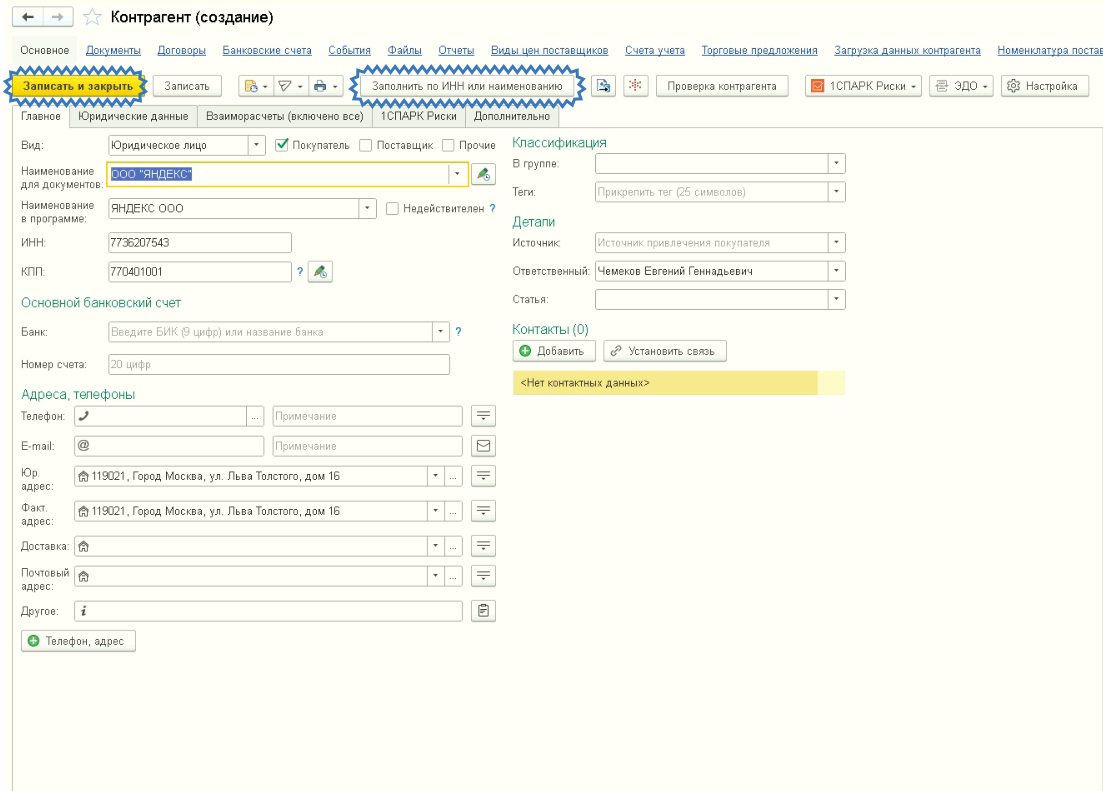
По ИНН подкачаются все нужные данные из реестра ИНН.
(при сбое, отсутствии интернета или подписки на 1С, данные не подкачаются).
Если ввели данные без ИНН, можете найти их в "Заполнить по ИНН или наименованию".
Нажмите Записать и закрыть.
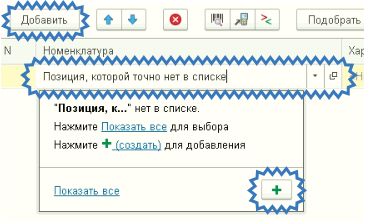
Нажмите добавить.
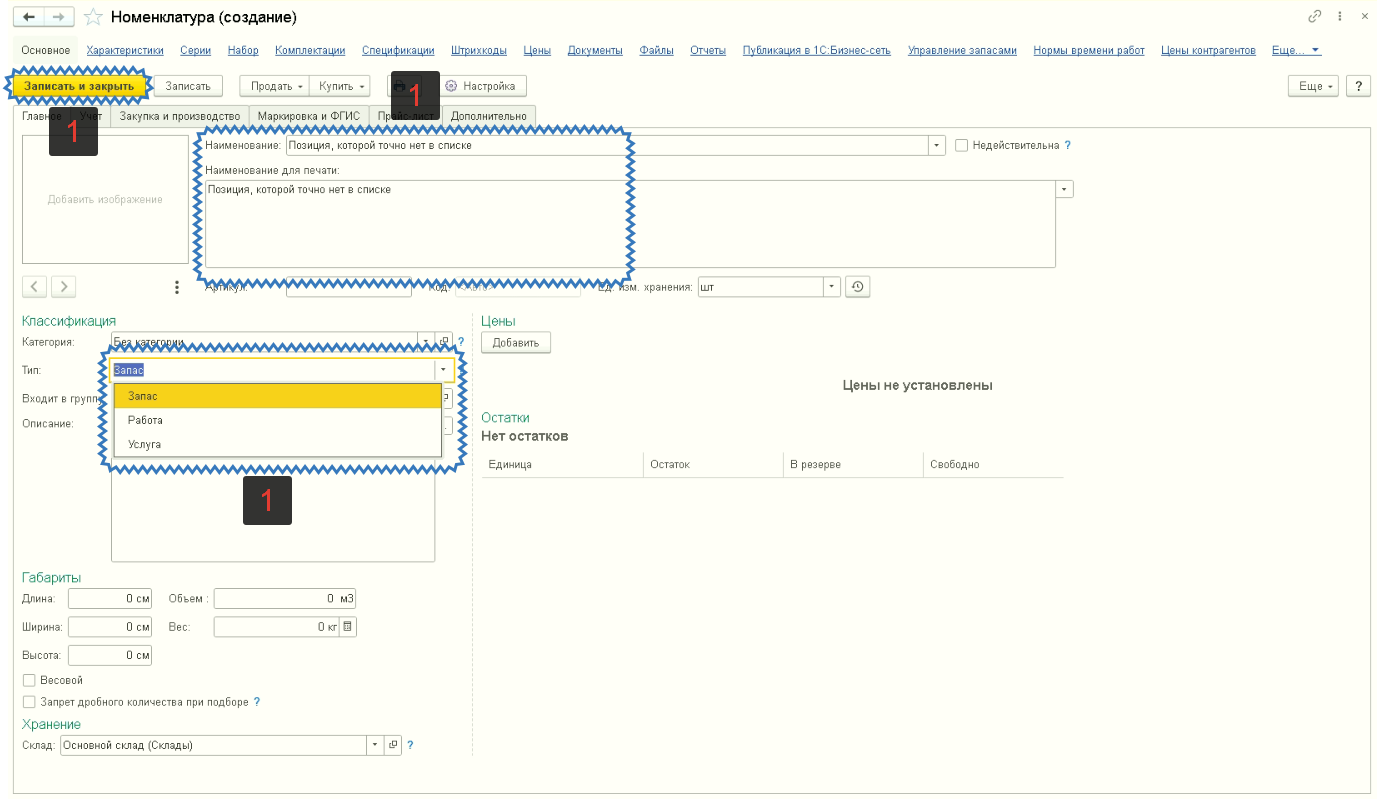
Введите название номенклатуры, если оно появилось и вас устраивает, то просто нажмите на него.
Если его нет, то создайте с нуля нажав на " + ".
Убедитесь, что в поле "Наименование для печати:" ваша позиция не обрезана, если по другому впишите сюда полное название.
Выберете, что это товар (Запас) или Услуга, а может быть и Работа. Должно быть что-то одно.
Выйдите Записать и закрыть.
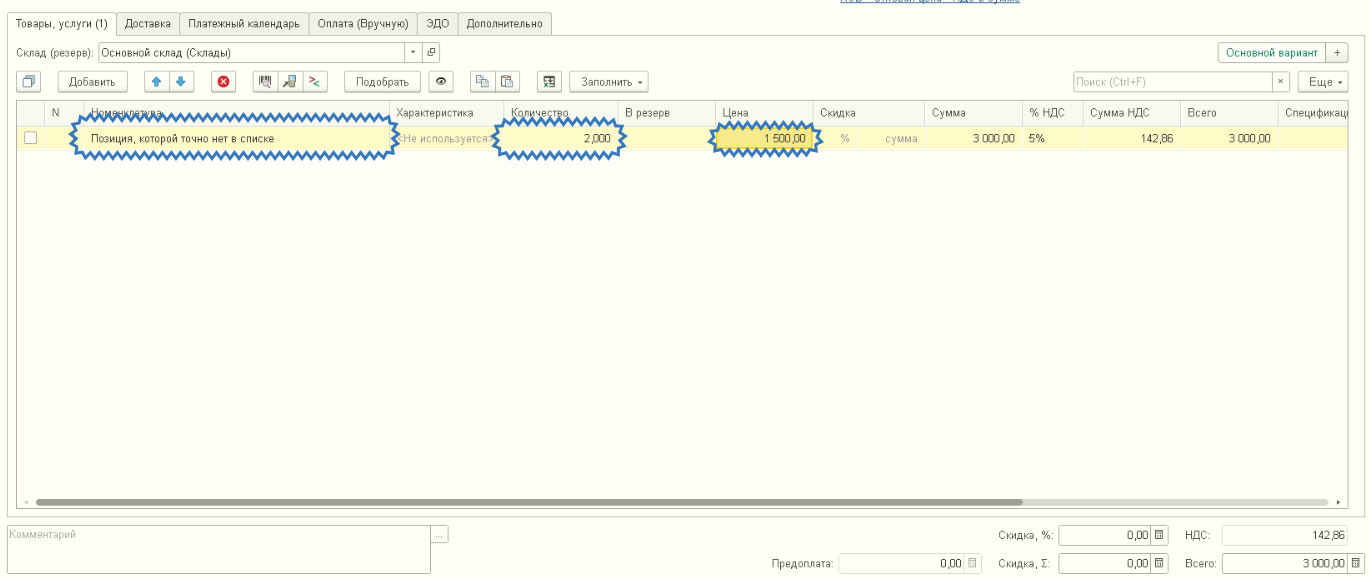
Убеждаетесь, что номенклатура стоит та, что надо.
Вводите количество.
Вводите цену.
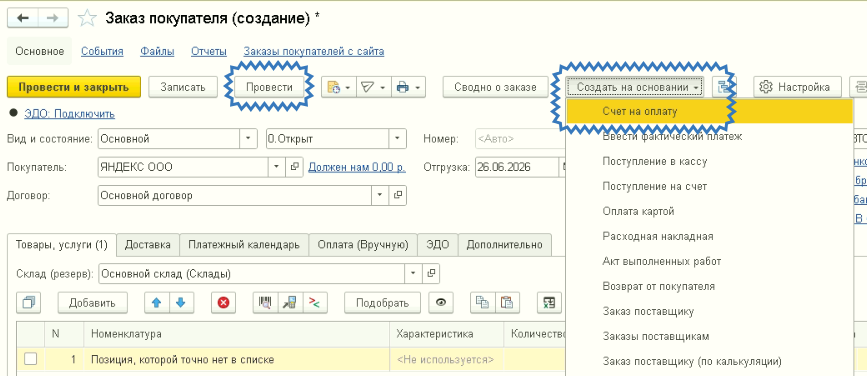
Нажмите Провести.
Нажмите Создать на основании - Счет на оплату
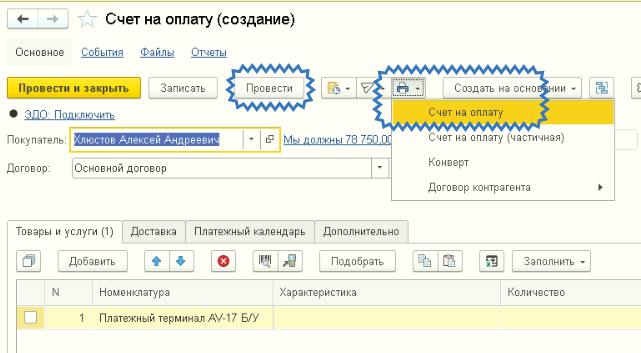
Нажмите Провести.
Нажмите Печать - Счет на оплату
Нажмите печать.
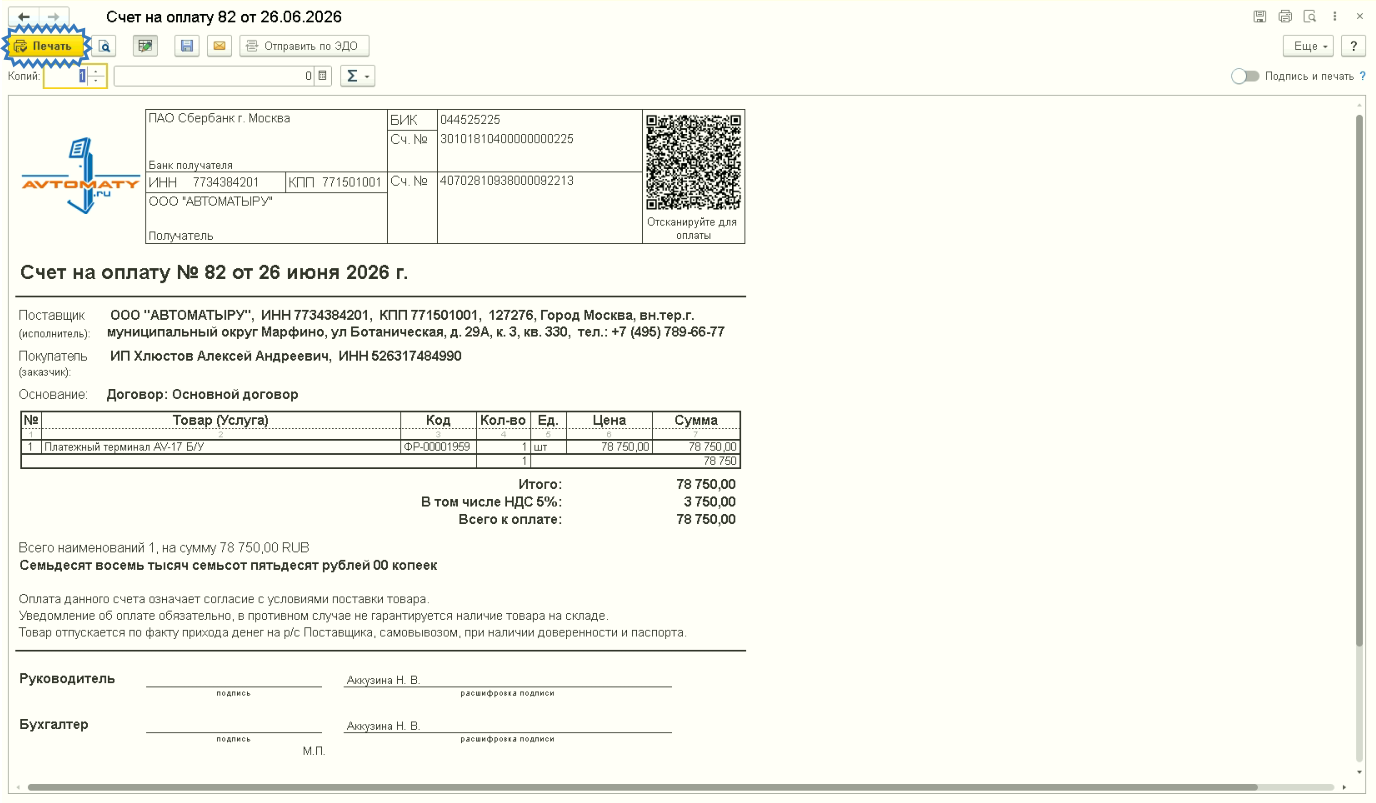
Если хотите сохранить Счёт на компьютер и/или сделать факсимиле (печать и подпись на сохранённом документе).
Если переместить ползунок, то в документе появятся подписи и печать.
Нажмите на значок дискеты, выберите путь сохранения и тип файла. Нажмите сохранить.
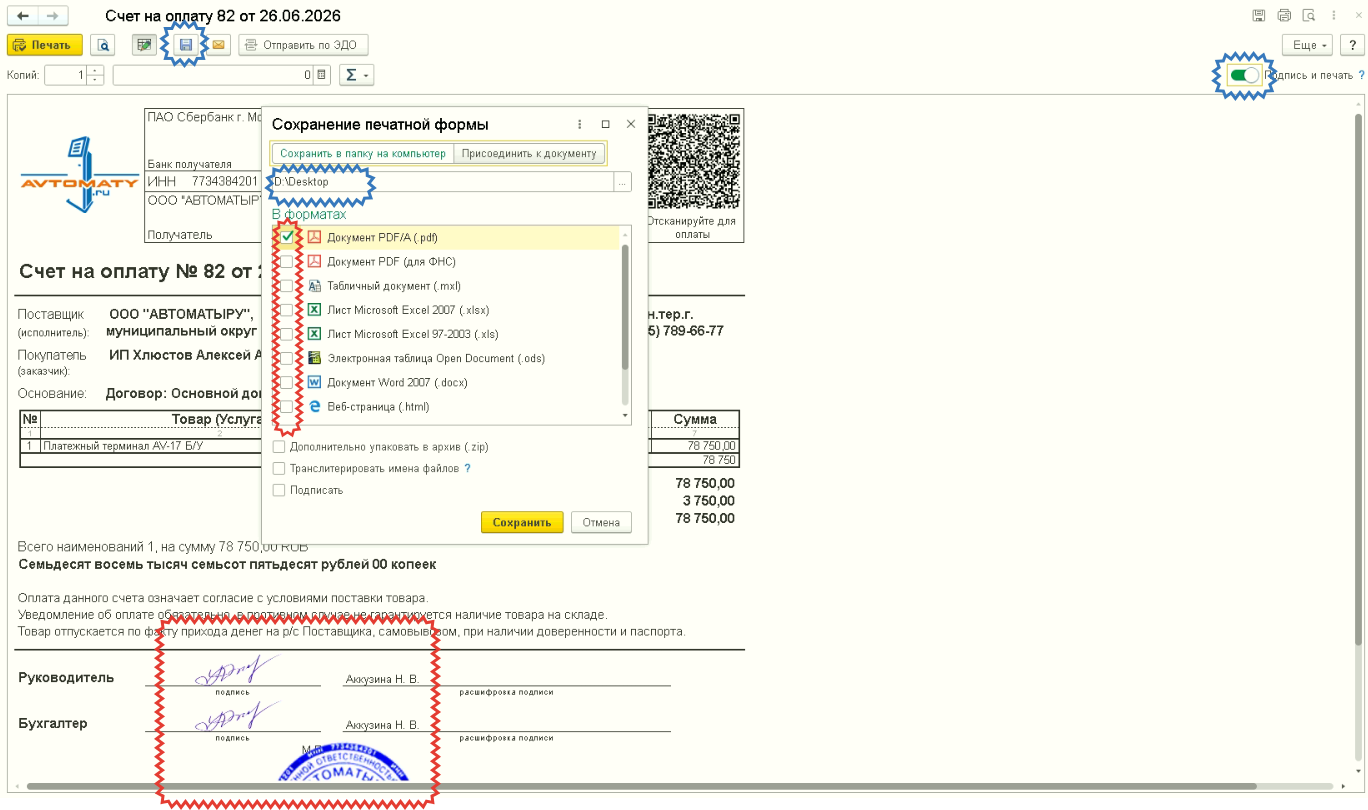
В моём случае файл сохранился на рабочий стол.